Disney+(ディズニープラス)はディズニー作品が豊富で、子どもと一緒に楽しめる動画配信サービス◎
我が家も毎日のようにディズニープラスを見ていて、今では欠かせない存在になっています。
ただ、実際に使ってみると、ディズニー以外にもマーベルや実写映画、大人向けの作品が並び、
「これ、子どもが勝手に押してみちゃったらまずいかも…」と感じたことはありませんか?
そんな不安は、ディズニープラスの年齢視聴制限(ペアレンタルコントロール)を使えばしっかり解消できます。
この機能を使えば、子どもの年齢に合わない作品は自動で表示されなくなり、家事をしている間も安心して動画を見せられるようになります。
 くらげ
くらげディズニープラスを日常的に利用している経験をもとに、設定で迷いやすいポイントや、見落としがちな注意点も含めてわかりやすくまとめました。
- ディズニープラスの「年齢視聴制限」について
- 未就学児に最適な「ジュニアモード」の特徴と設定方法
- プロフィールPIN(暗証番号)の設定方法
- プロフィール切り替え防止機能の使い方
- 新規プロフィールを勝手に作らせないための制限方法
- パスワードを忘れた場合の対処法
週末は6歳と4歳の子どもと、レゴランドや東山動植物園におでかけしている「くらげ」です♪
このブログでは、名古屋のおすすめスポットや便利グッズ、おうち時間を楽しめる動画サブスク・幼児教材を紹介しています。
親子で過ごす時間がもっと楽しくなるヒントになれば嬉しいです◎
\インスタグラムでは育児絵日記を発信中/
ディズニープラスは年齢の視聴制限機能がおすすめ
ディズニープラスには、見る人の年齢に応じて作品を制限できる「年齢視聴制限機能」(ペアレンタルコントロール)があります。
この機能は、年齢によって不適切な動画を取り除いてくれる便利な機能です。
プロフィールごとに設定できるので、家族でも安心して見ることができます。
くらげ特に小さなお子さんがいる家庭は設定するのをおすすめします!
年齢制限は全部で5段階
ディズニープラスの年齢視聴制限機能(ペアレンタルコントロール)は、全部で5段階に分かれています。
ディズニープラスのコンテンツは、この5段階の中で設定されます。
| 制限区分 | 内容 | 注意事項 |
|---|---|---|
| G | 全年齢対象 | 小さな子でも安心して視聴可能 |
| PG | 12歳未満の子は、保護者の指導のもと視聴推奨 | 内容によっては保護者との視聴が推奨 |
| 12+ | 12歳以上向け作品まで視聴可能 | 軽い暴力・恐怖表現を含む場合あり |
| 15+ | 15歳以上向け作品まで視聴可能 | 一部に暴力的・刺激の強い表現を含む場合あり |
| 18+ | すべての作品を視聴可能(制限なし) | 暴力的・過激な表現を含む場合あり |
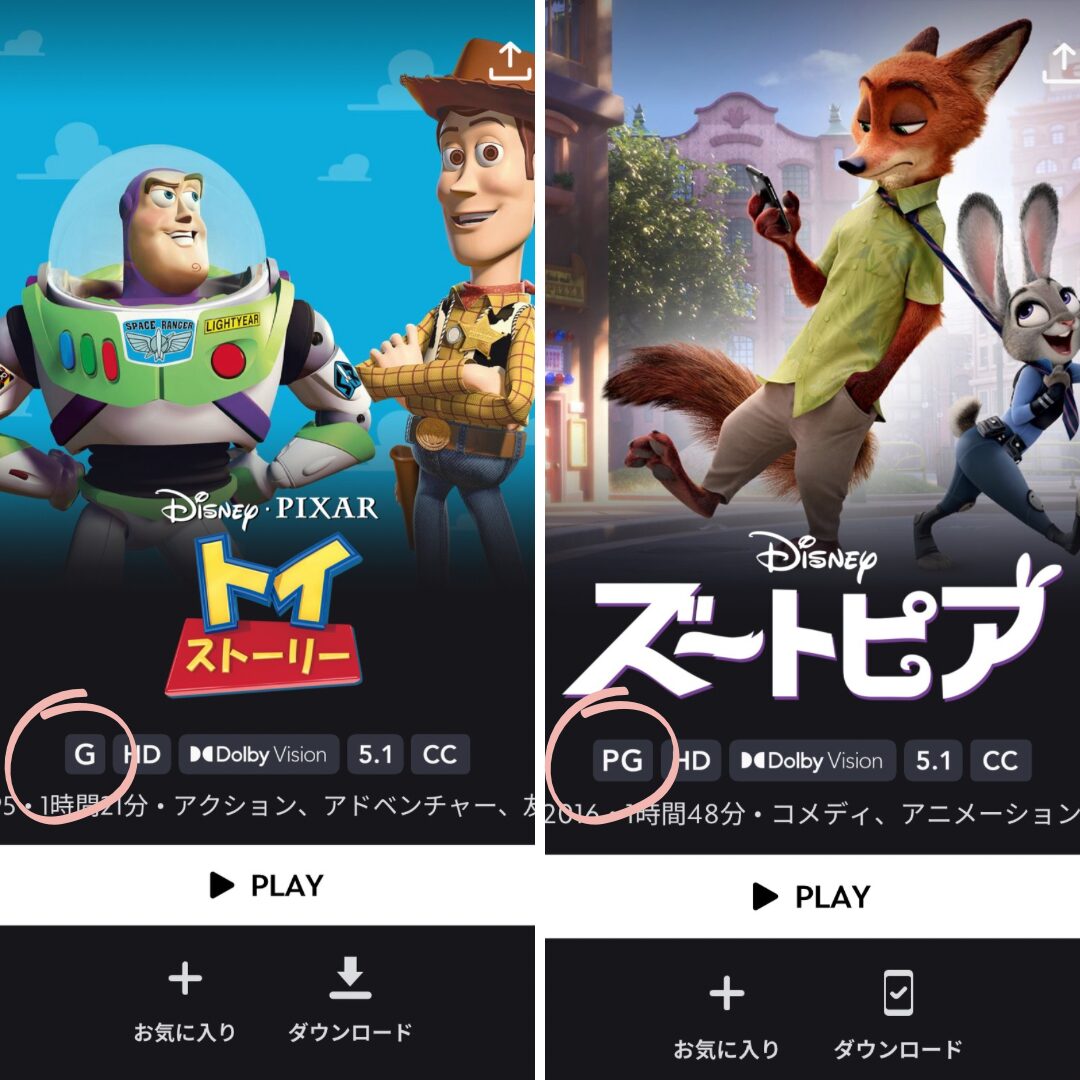
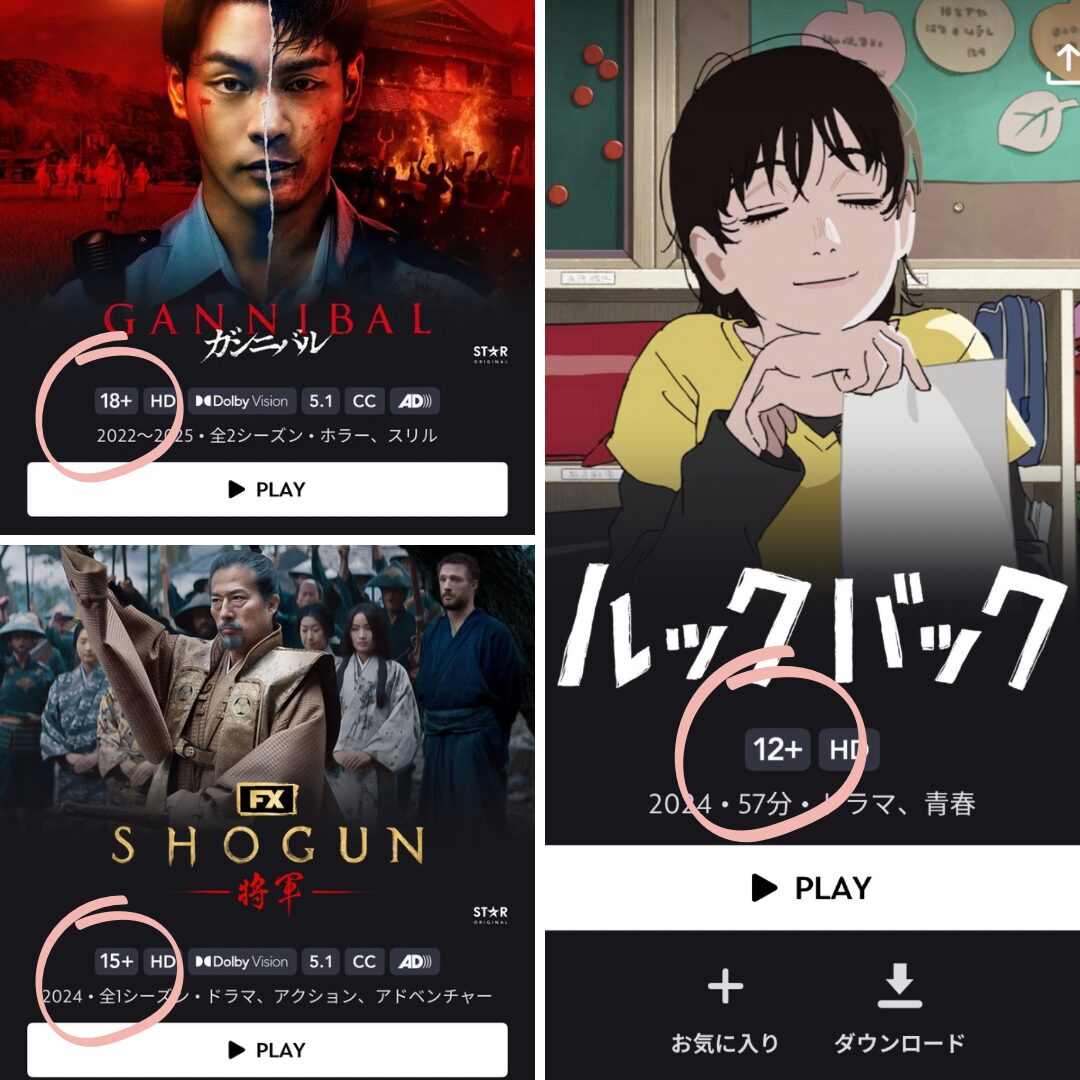
各作品の画像の下に、「G~18+」の表記があります。
その表記を参考にして、見る人に合った作品を視聴するようにしましょう。
我が家の設定例
5歳ほっけのプロフィールは「PG」までに設定しています。ディズニー作品はほぼ全部見られ、マーベルや実写作品も一部表示されますが、今のところ問題なく使えています◎
 くらげ
くらげ3歳ひとでのプロフィールは後ほど説明に出てくる「ジュニアモード」に設定してあります。
 くらげ
くらげ私のプロフィールは、全作品が見られる「18+」にしています。↑の画像の作品だったり、ディズニー作品やマーベル、韓国作品などが表示されています。
小さい子には「ジュニアモード」がいちばん安心!
ディズニープラスの「ジュニアモード」は、子ども向けの専用プロフィール設定です。
小さな子でも見られるG区分の作品と、一部のPG作品だけが表示されます。
自動で不適切なコンテンツを制限し、わかりやすい子供向けデザインの操作画面になります。
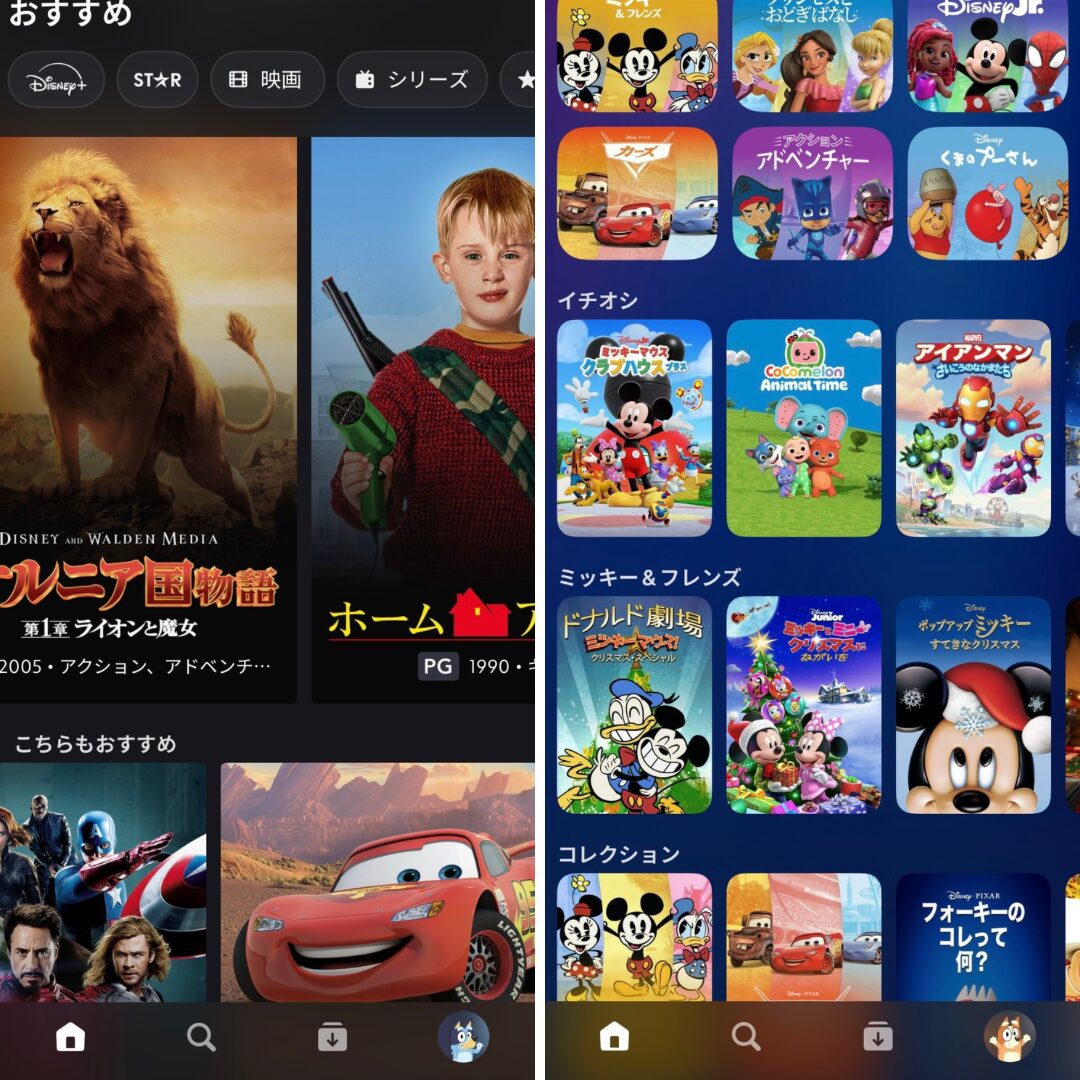
右:ジュニアモード
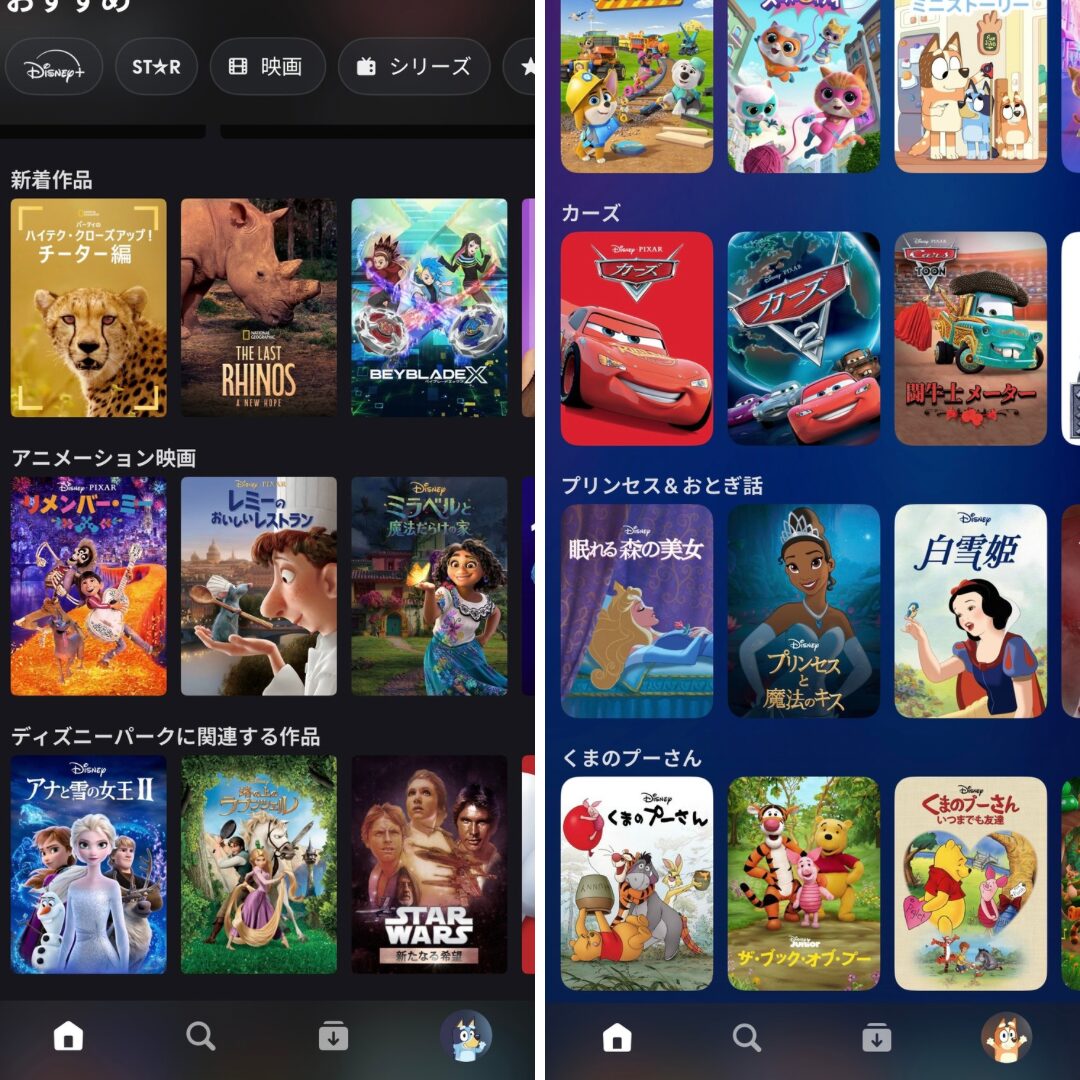
右:ジュニアモード
くらげ未就学児、特に3〜4歳くらいまでは「ジュニアモード」が一番安心!
5〜6歳くらいでディズニー作品に慣れている子なら、「PG」設定でも十分楽しめます◎
まずは子ども用プロフィールを作ろう
年齢制限を設定するには、まずはプロフィールを作成します。
「もうプロフィールを作ったよ」という方は、年齢制限の設定方法まで飛ばしてみて下さい。
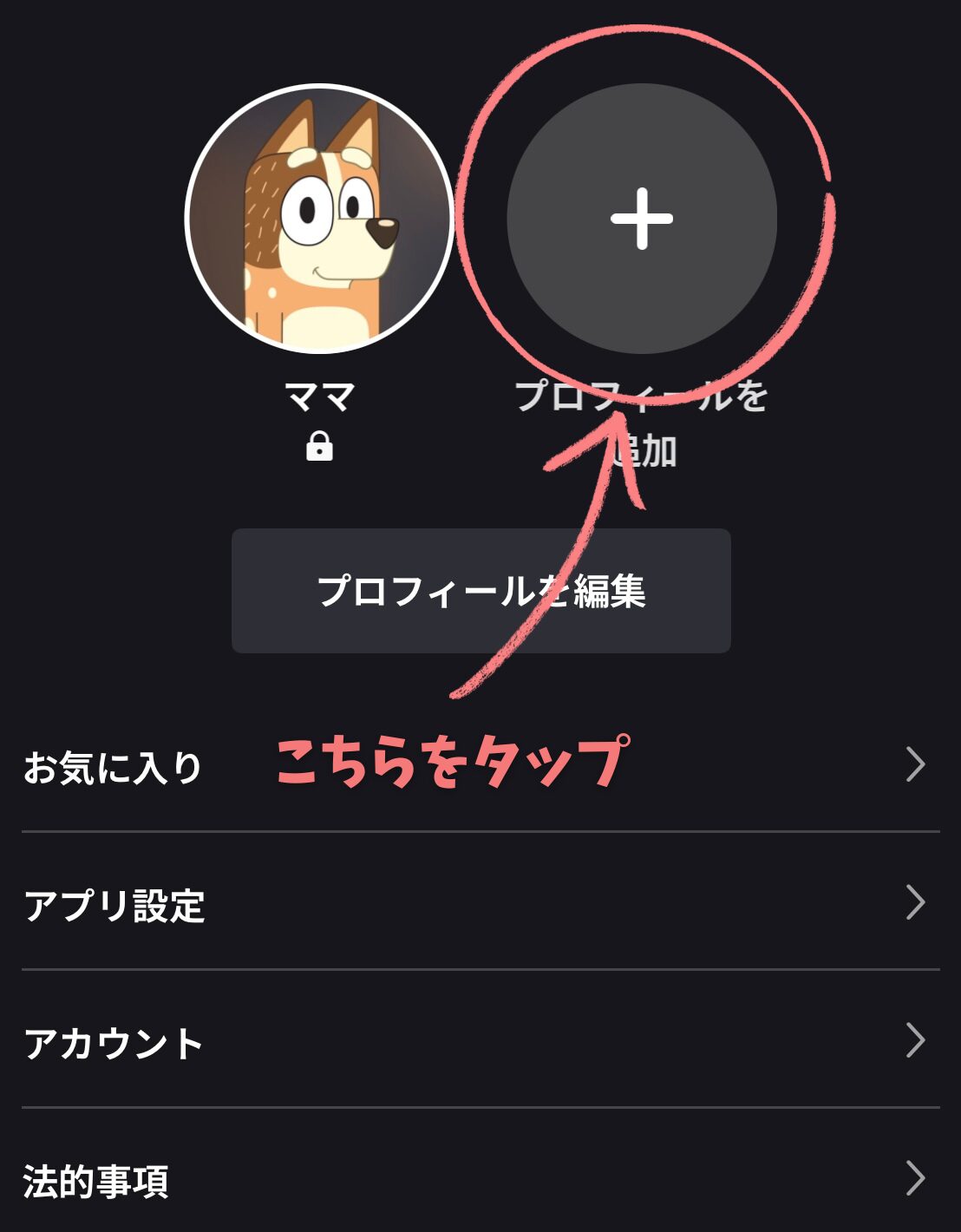
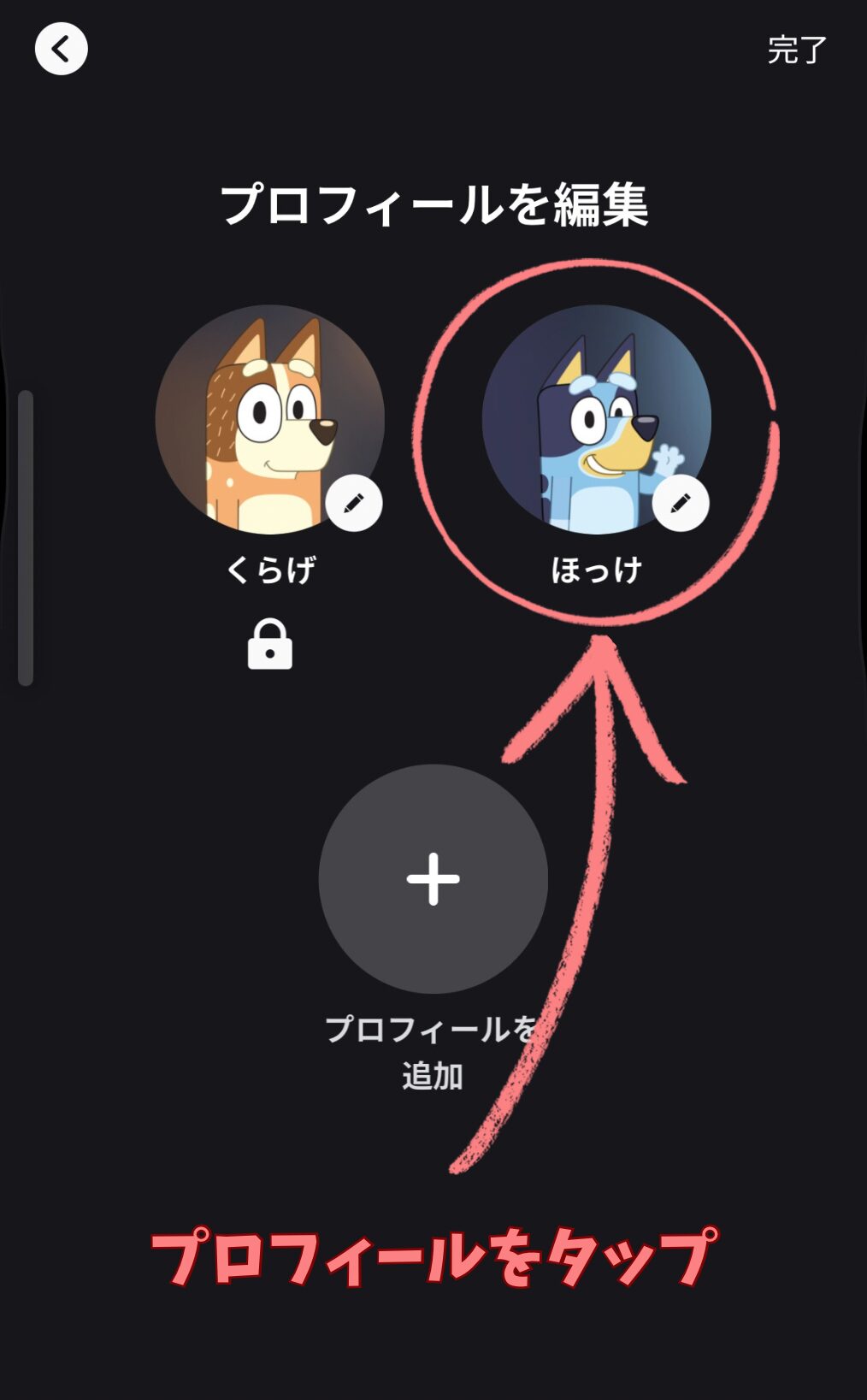
プロフィールをタップしたら、アバターを選ぶ画面になります。
好みのアバターを設定しましょう。
くらげ我が家は「ブルーイ」が好きなので、このアバターにしました。
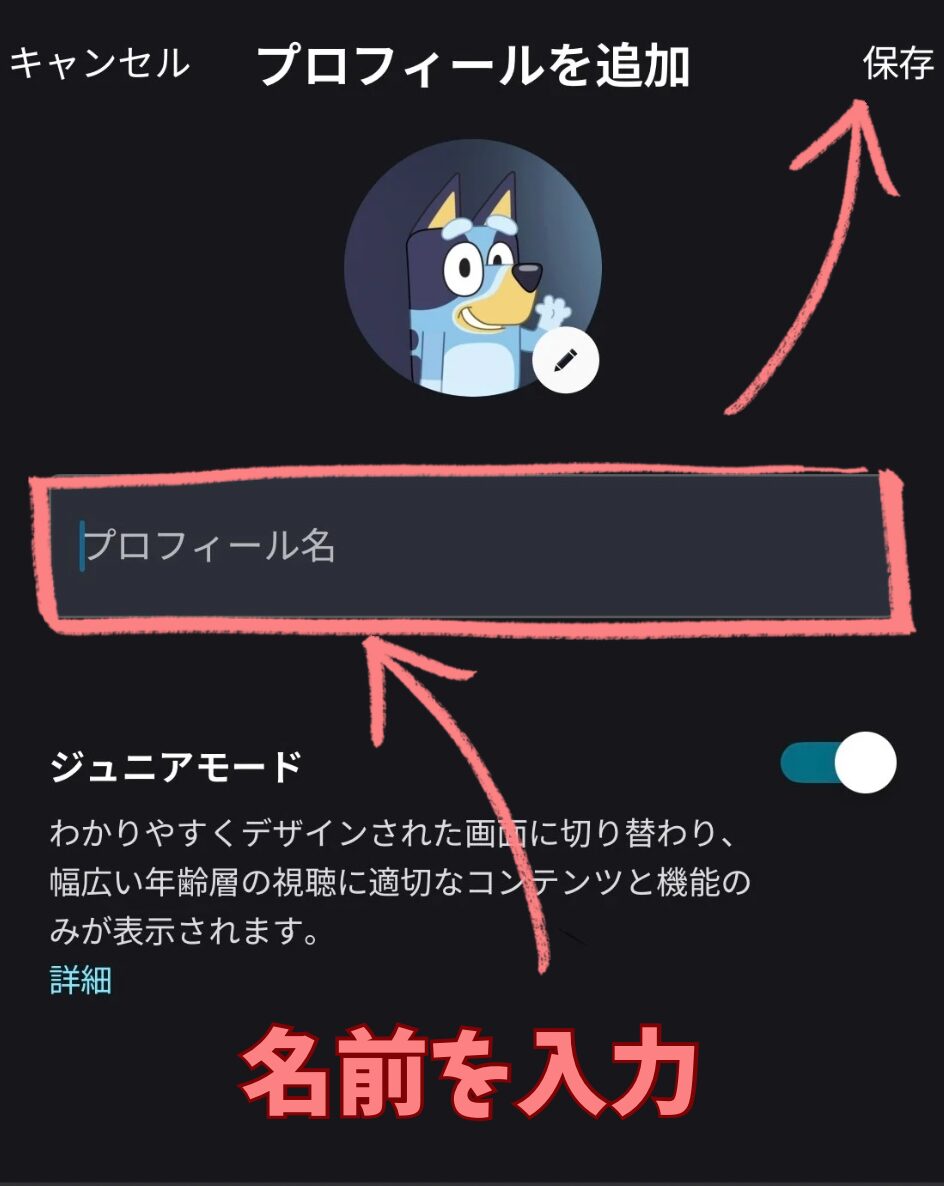
プロフィールの名前を入力した後は、右上の保存ボタンを押します。
次の「年齢による視聴制限」を設定したらプロフィールは完成です。
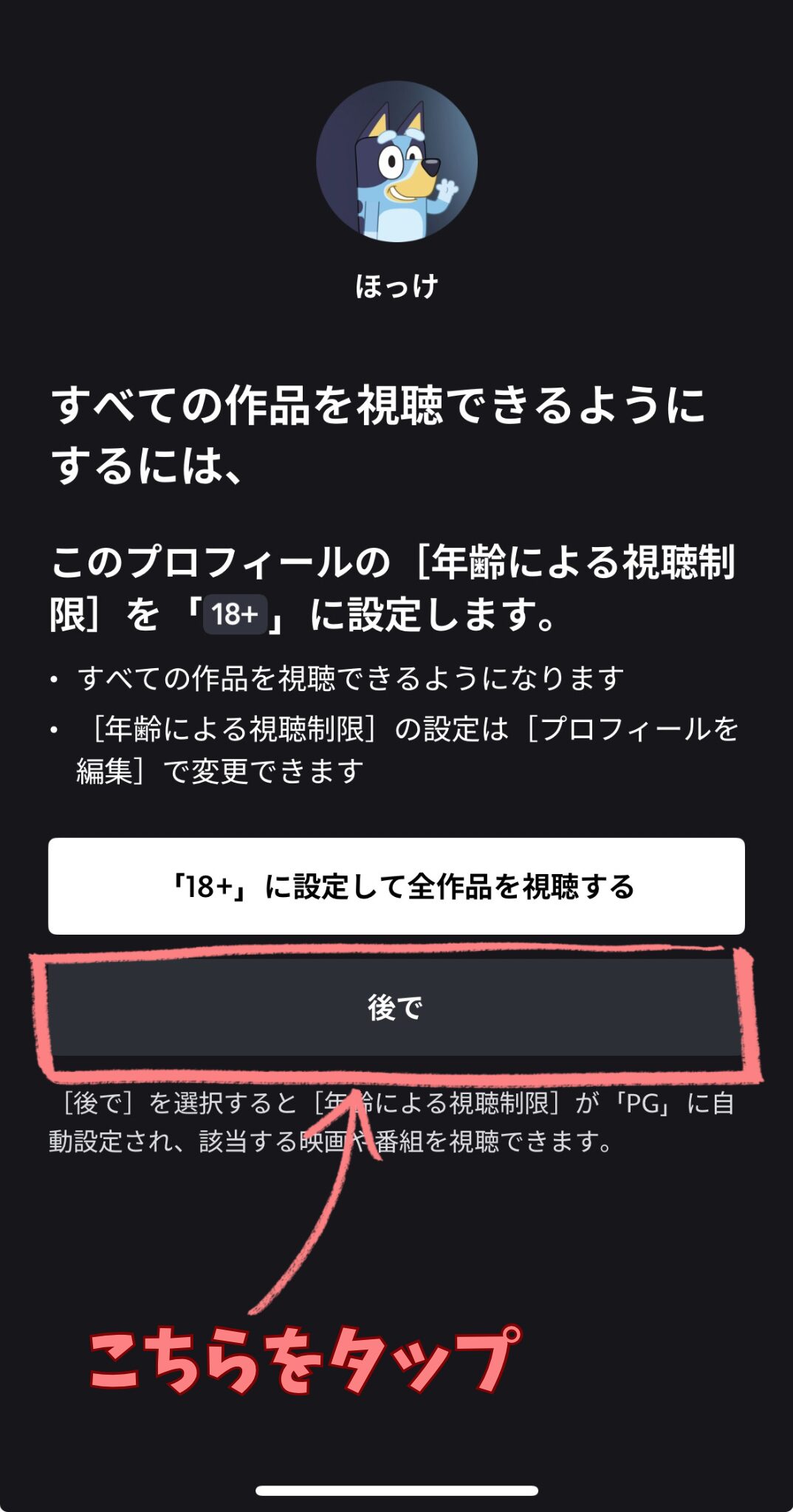 くらげ
くらげ親用のアカウントなら「18+」でいいと思いますが、あとから年齢や成長に合わせて細かく設定し直せるので、「後で」を選んでおくと安心です。
年齢制限(ペアレンタルコントロール)の設定方法
先ほど「後で」を選択したので、ここからその設定をしていきたいと思います。
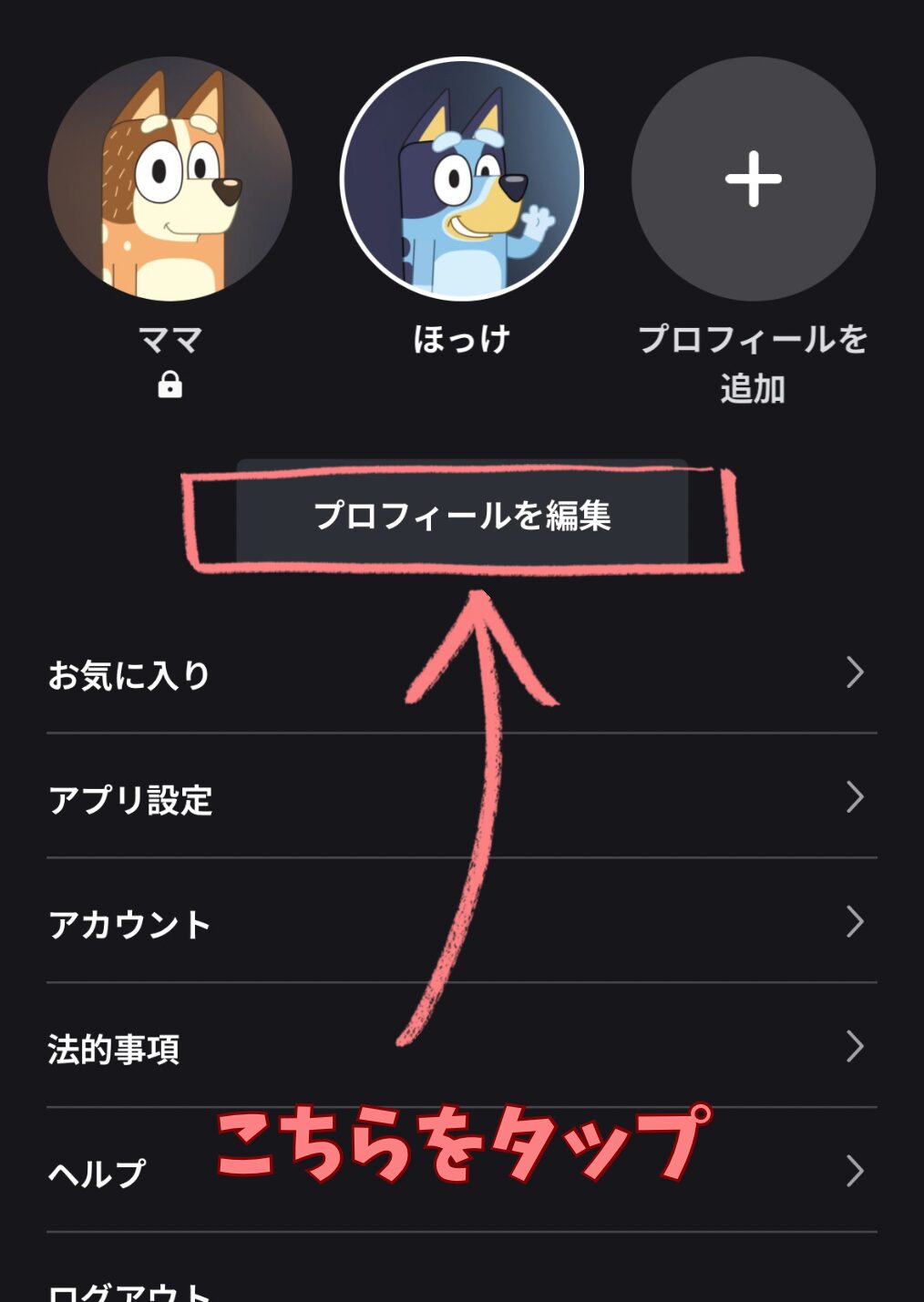
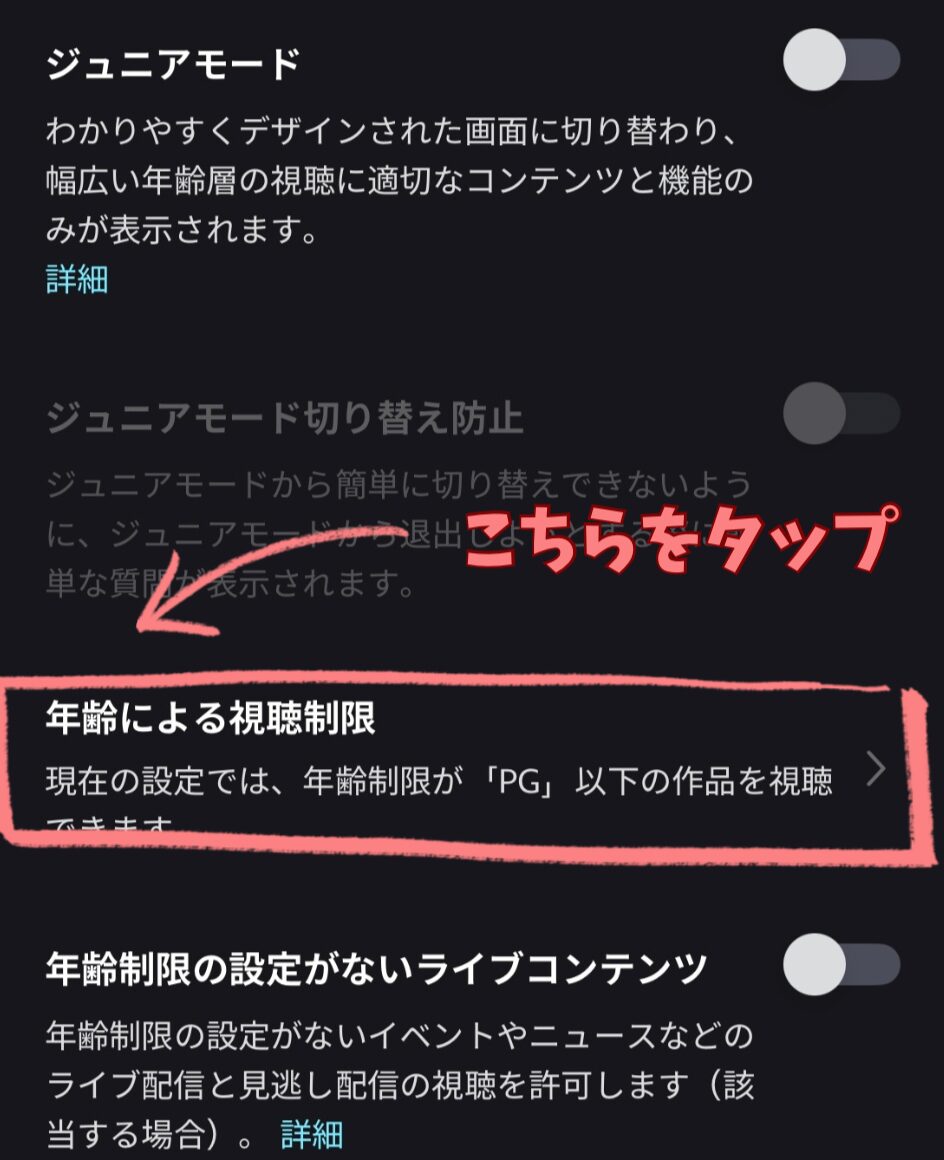
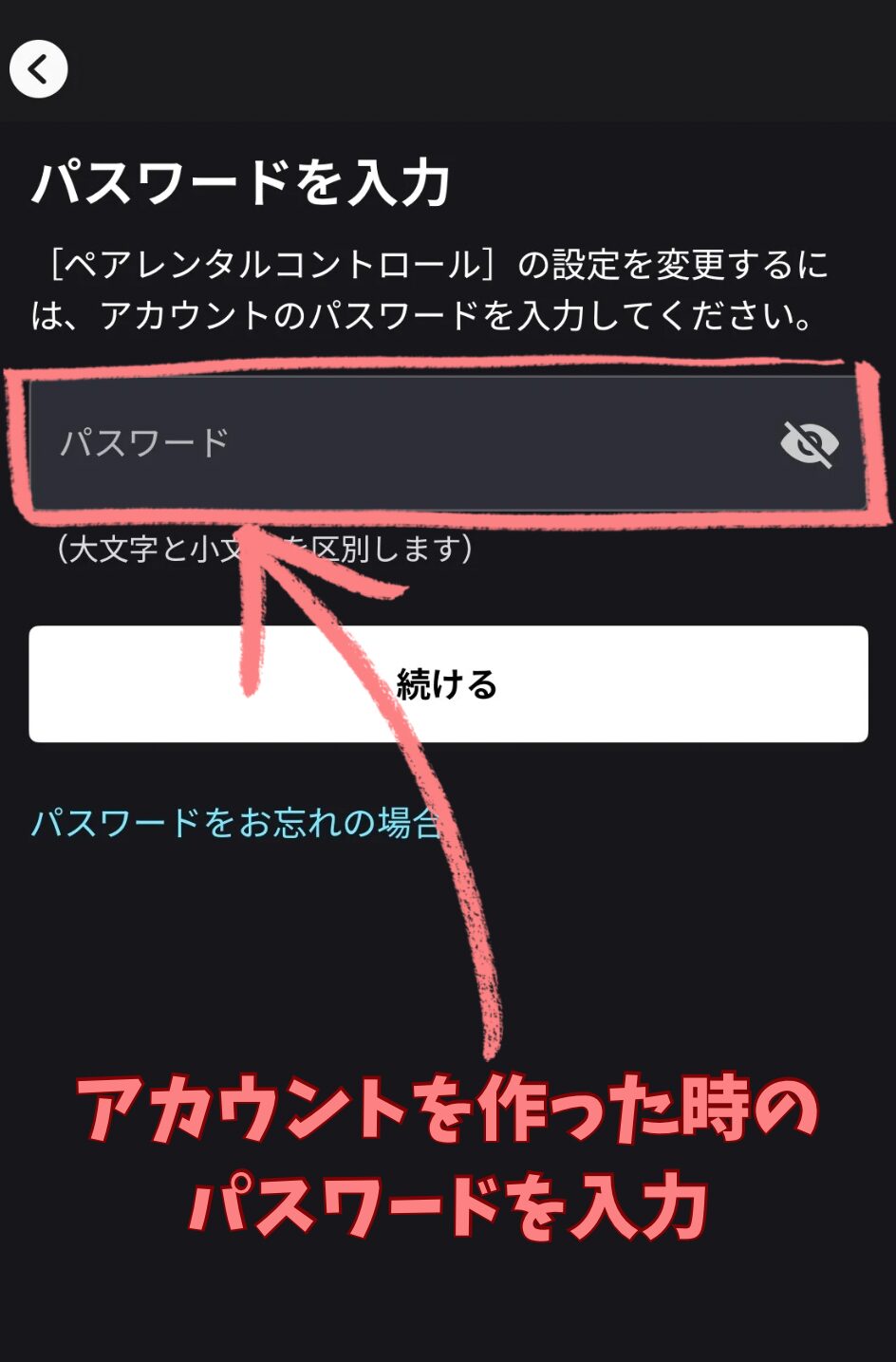
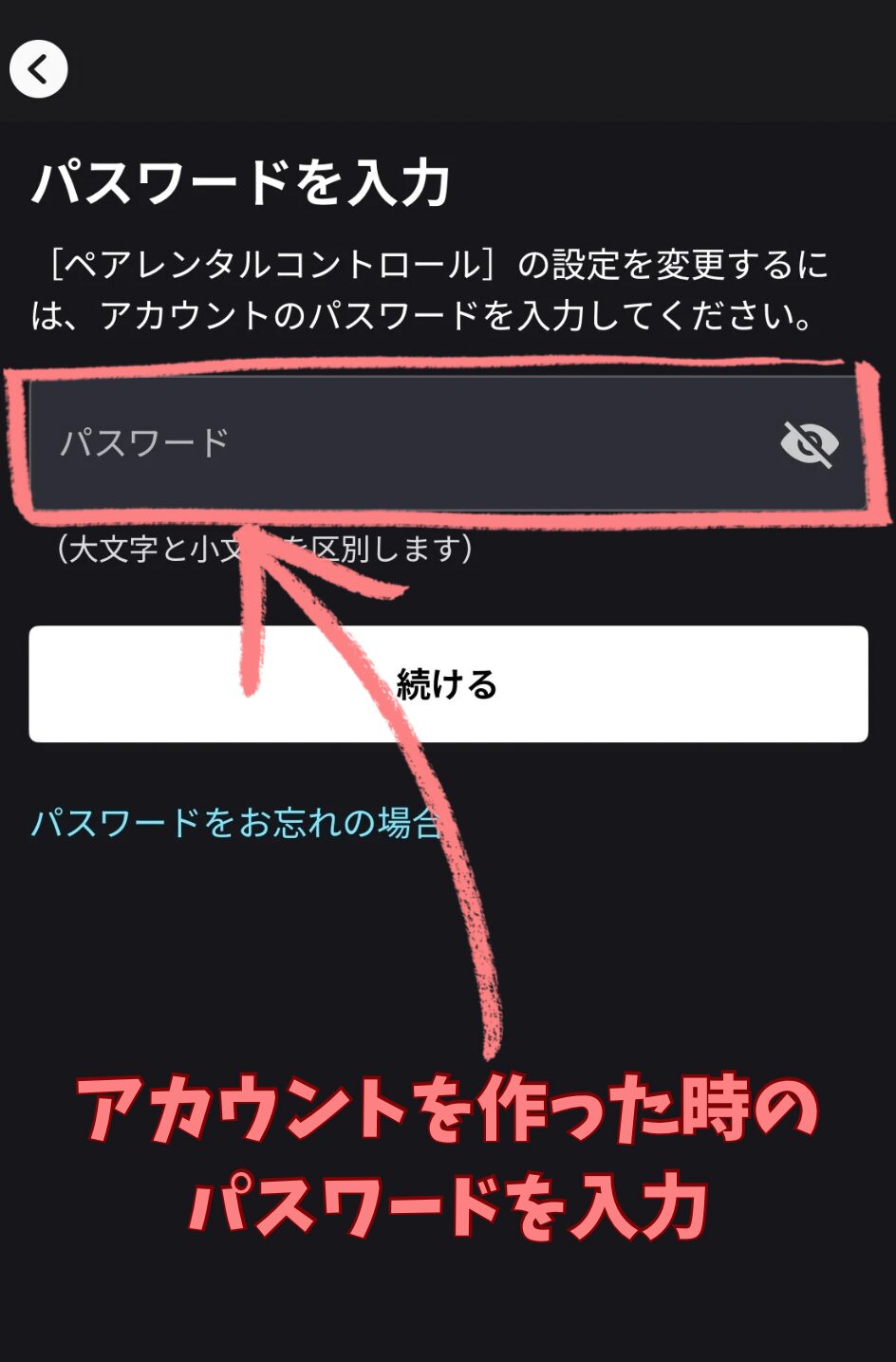
年齢の視聴制限をするときは、パスワードを求められます。
アカウントを作った時のパスワードを入力しましょう。
 くらげ
くらげもしパスワードを忘れてしまっても大丈夫!
私も忘れてしまったことがあるのですが、簡単にログインできました。忘れてしまった方は、こちらで詳しく紹介しています。
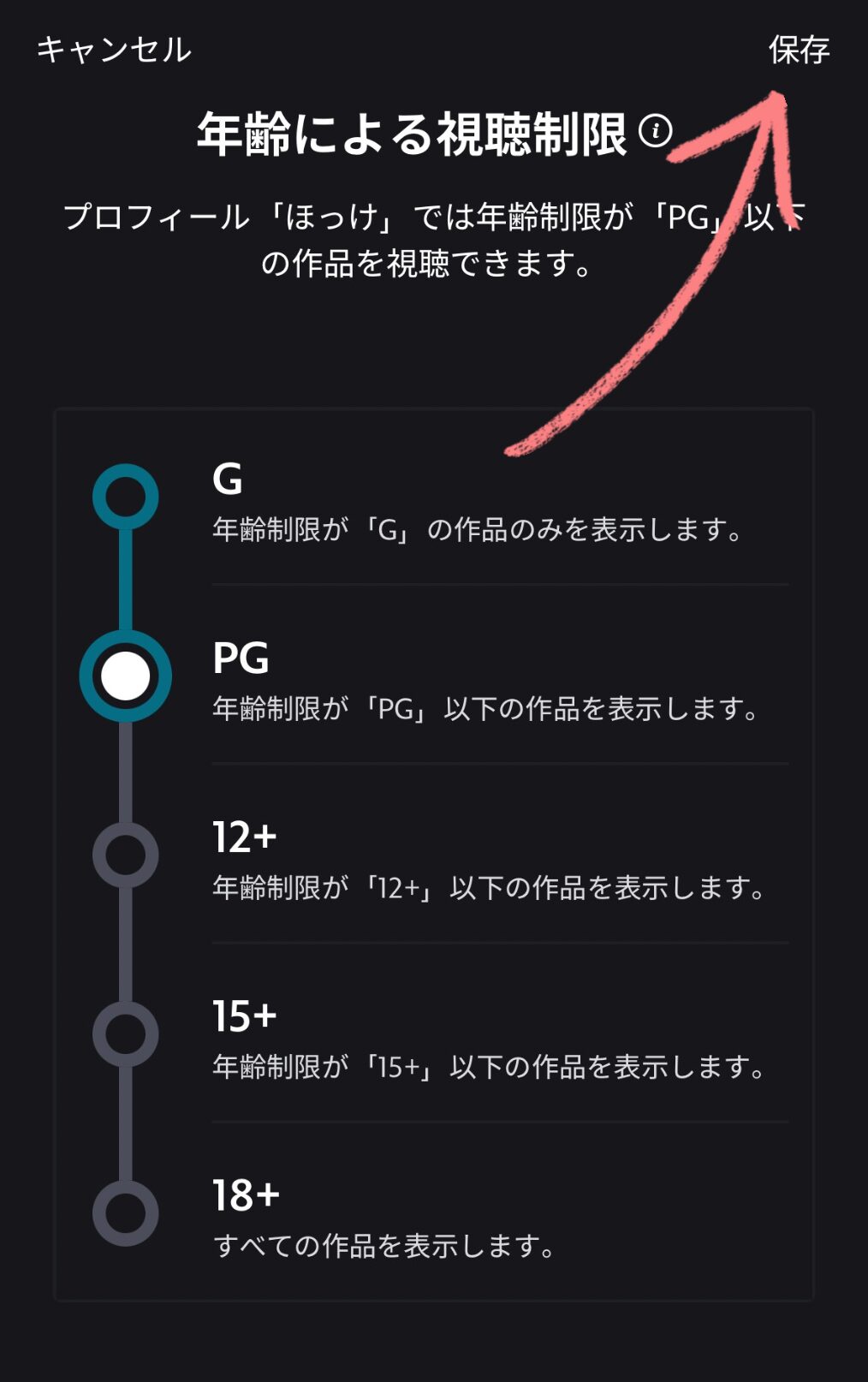
あとは「年齢制限」を設定して、右上の保存を押せば年齢制限の設定は完了です。
 くらげ
くらげこのあとに紹介するジュニアモードをONにすると、年齢の視聴制限の設定ができないので注意が必要です。
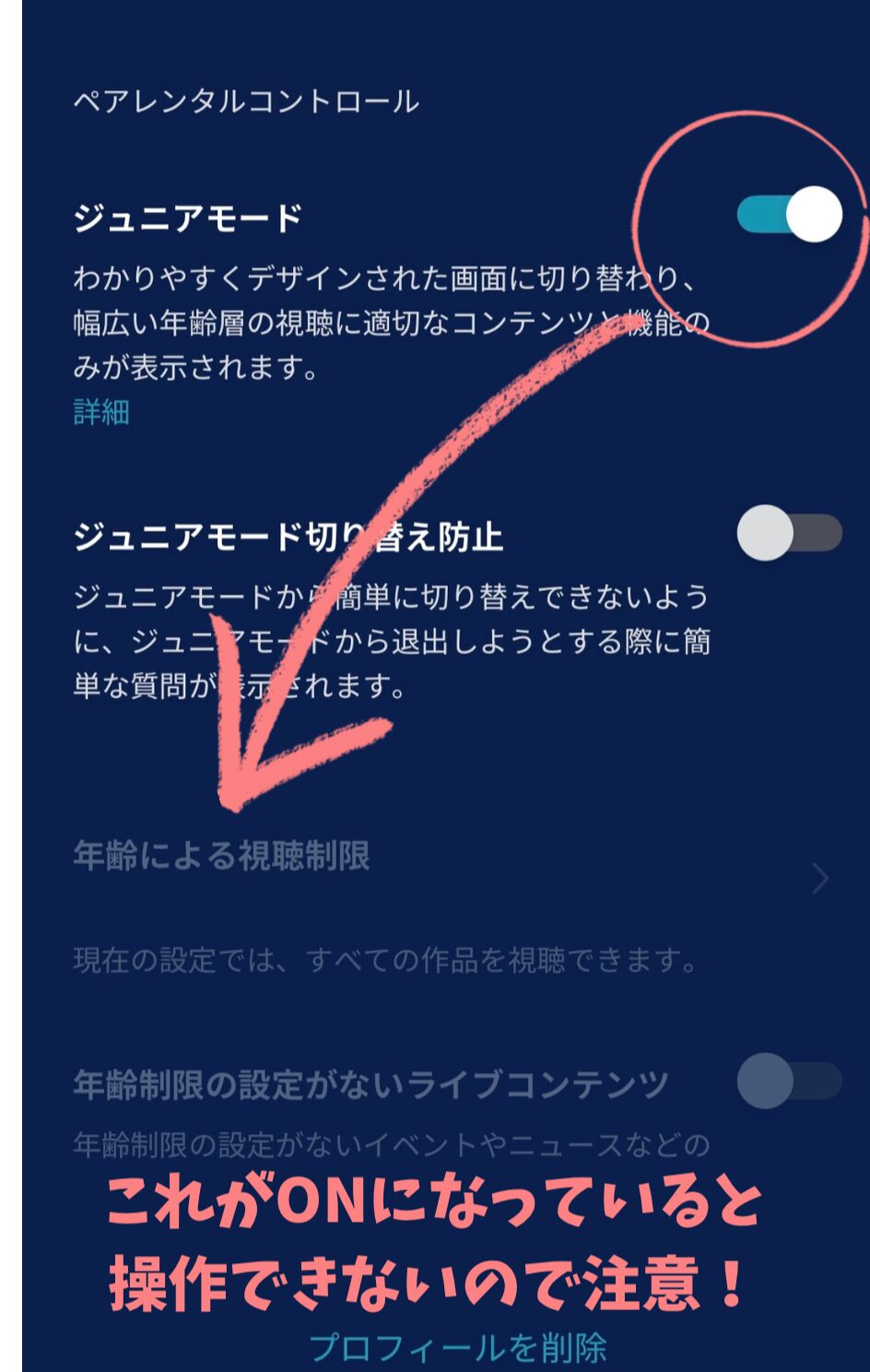
ジュニアモードの設定と解除方法
ジュニアモードの設定方法は、プロフィール画面から設定できます。
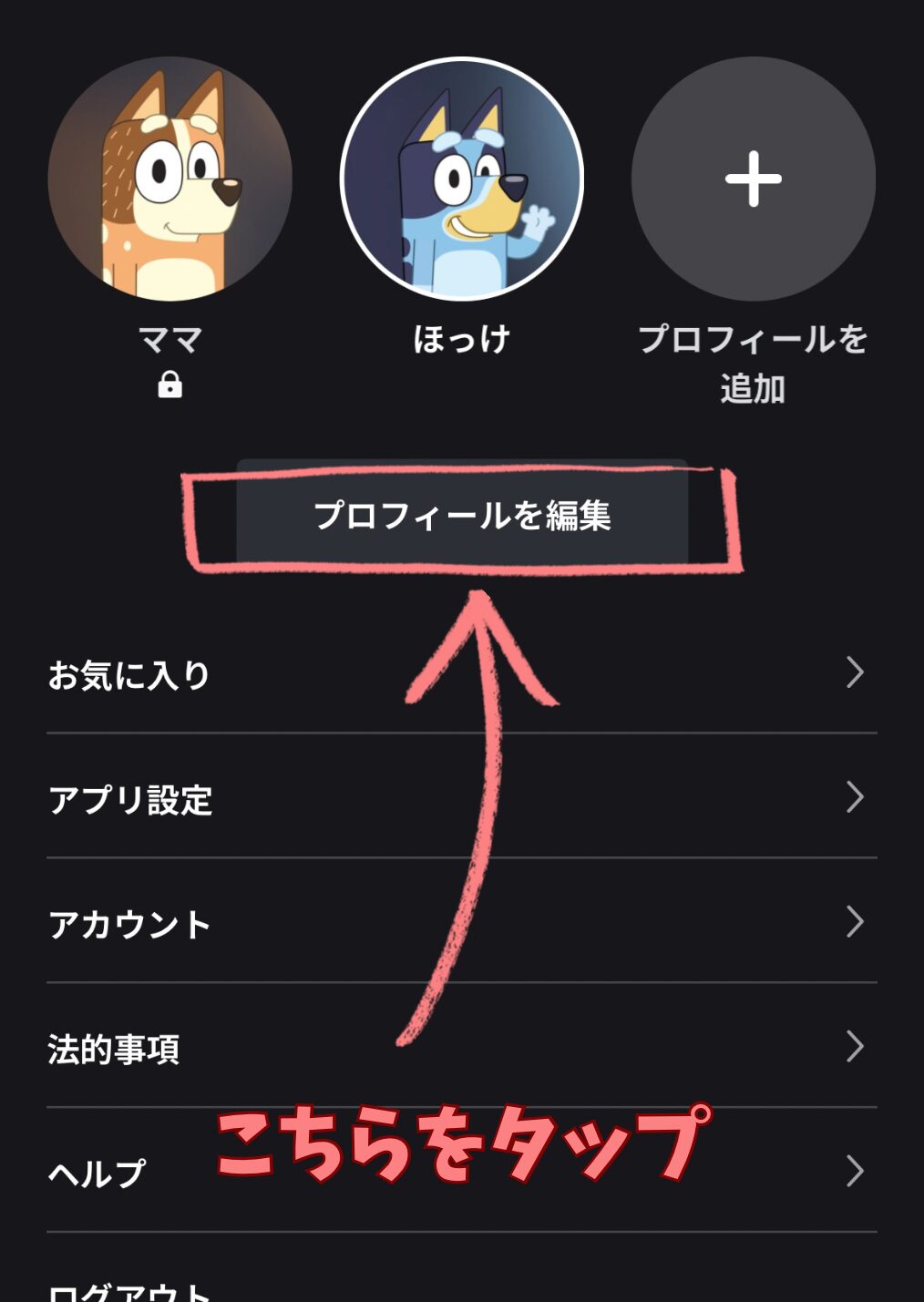
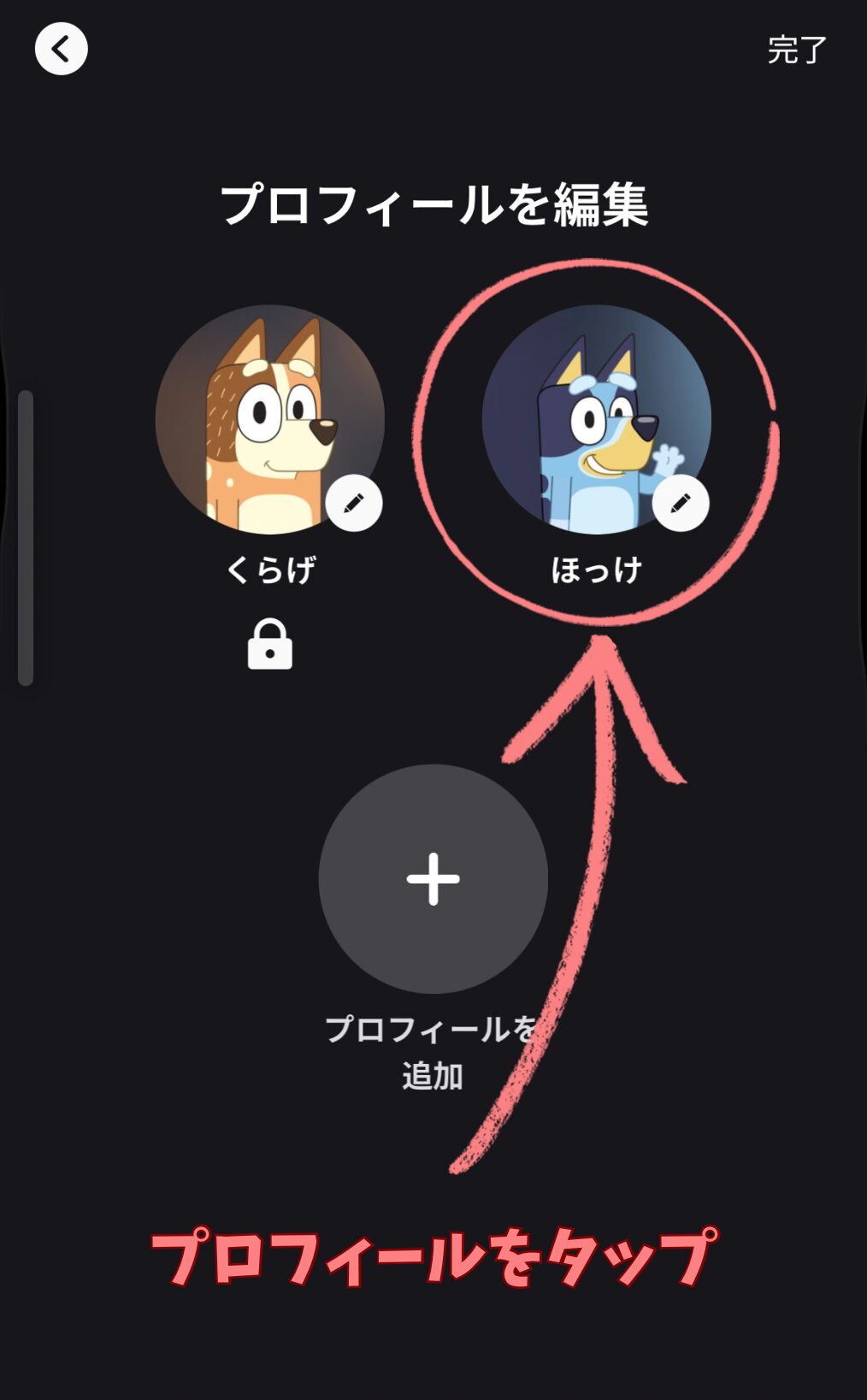
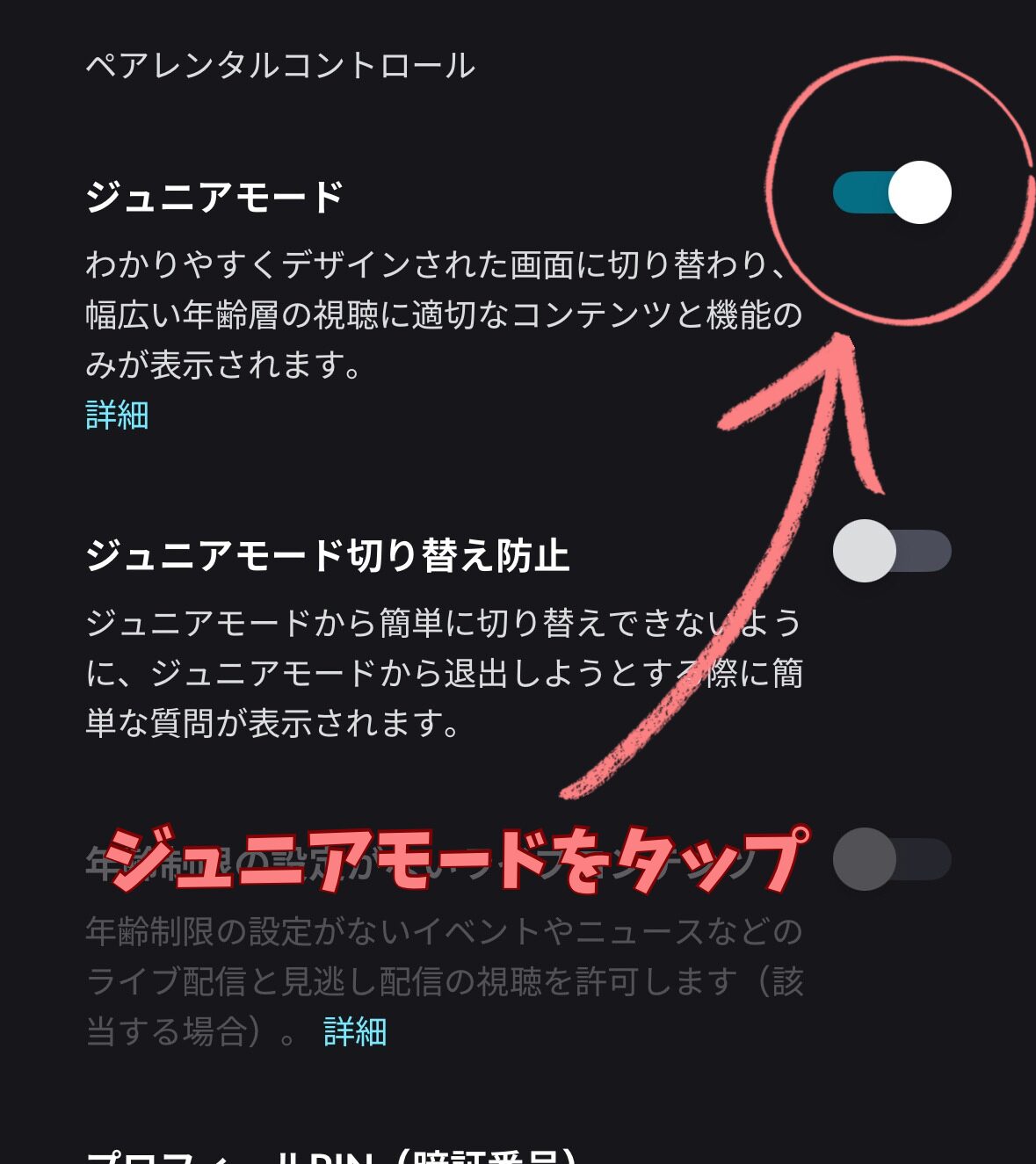
ジュニアモードをONにしたら設定が完了です。
逆にジュニアモードを解除したい場合は、今のボタンをOFFにします。
くらげ解除の時はパスワードを求められるので、アカウントのパスワードを入力しましょう。
子どもが制限を突破できない3つの対策
「いつの間にか大人向けの作品を見ていた…」
「ジュニアモードにしていたはずなのに解除されている…」
そんなヒヤッとした経験、ありませんか?
ディズニープラスのペアレンタルコントロールは便利ですが、設定が甘いと子どもが意外と簡単にすり抜けてしまいます。
でも、3つのポイントを押さえるだけで“ほぼ突破できない状態”にすることが可能です。
くらげここでは、実際に子どもが勝手に切り替えたり視聴したりするのを防ぐために、親が必ず設定しておきたい3つの対策をわかりやすく解説します。
ジュニアモード切り替え防止
「ジュニアモードの切り替え防止機能」は、ジュニアモードのプロフィールから、子どもが勝手に別のプロフィールへ移動したりジュニアモードを抜けたりするのを防ぐ機能です。
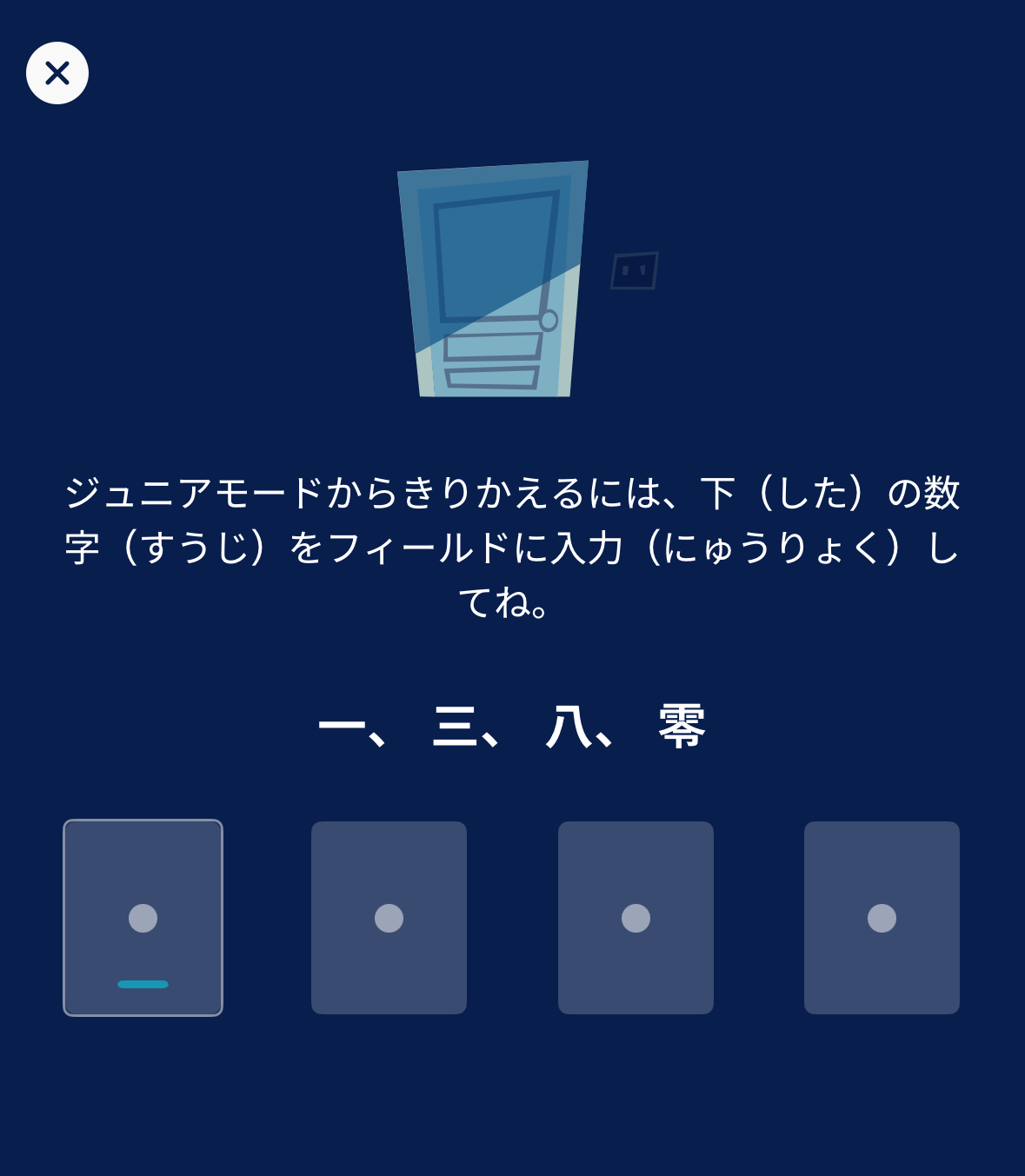
くらげ実際にジュニアモードを抜けようとすると、下のような簡単な問題が出ます。
これに答えられないと、ログアウトや別のプロフィールに移れない仕様になっています。
切り替え防止機能設定方法
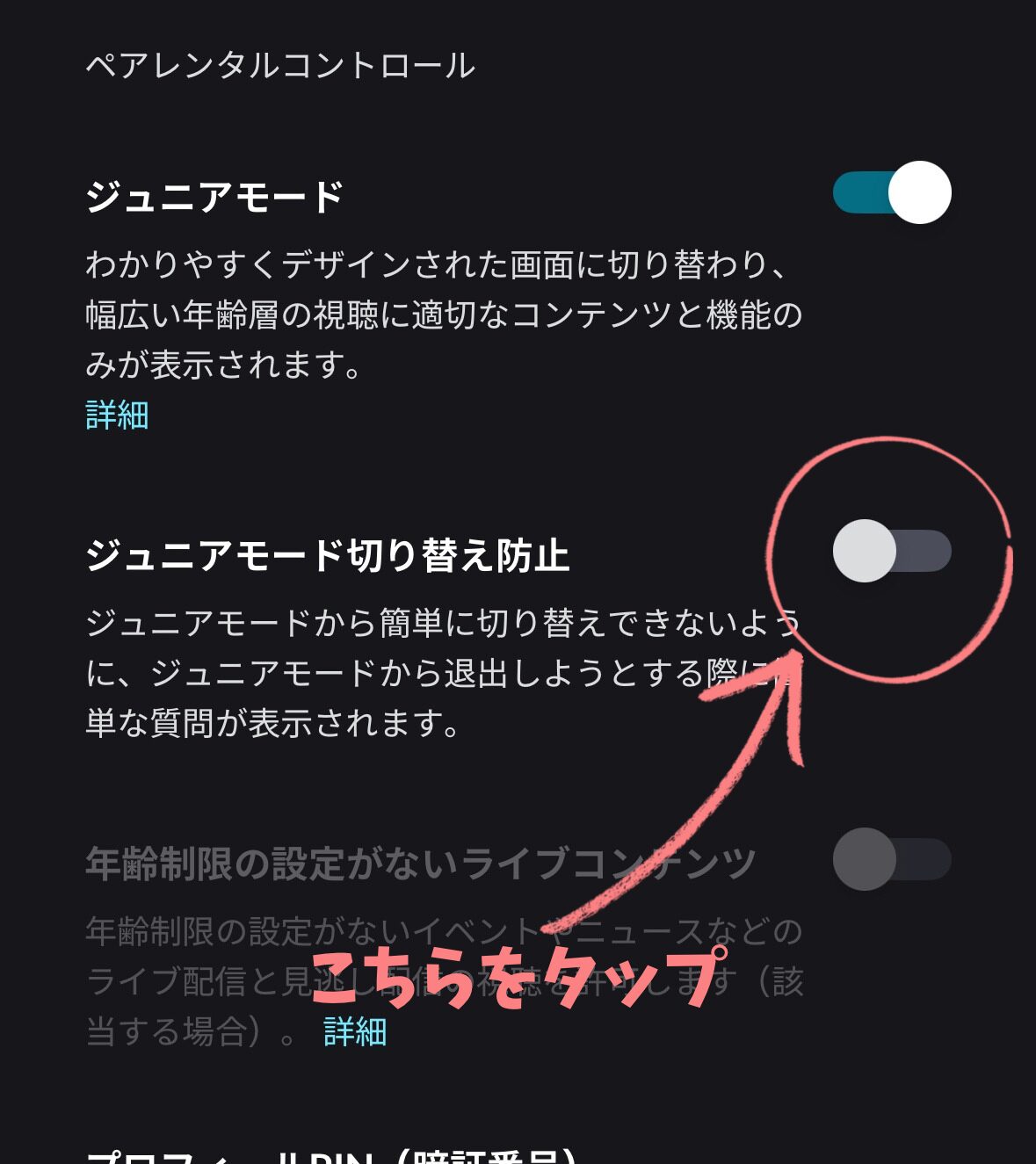
設定方法は、プロフィールの編集画面→プロフィールをタップ。
ペアレンタルコントロールのジュニアモードの下に、切り替え防止があるのでこれをONにします。
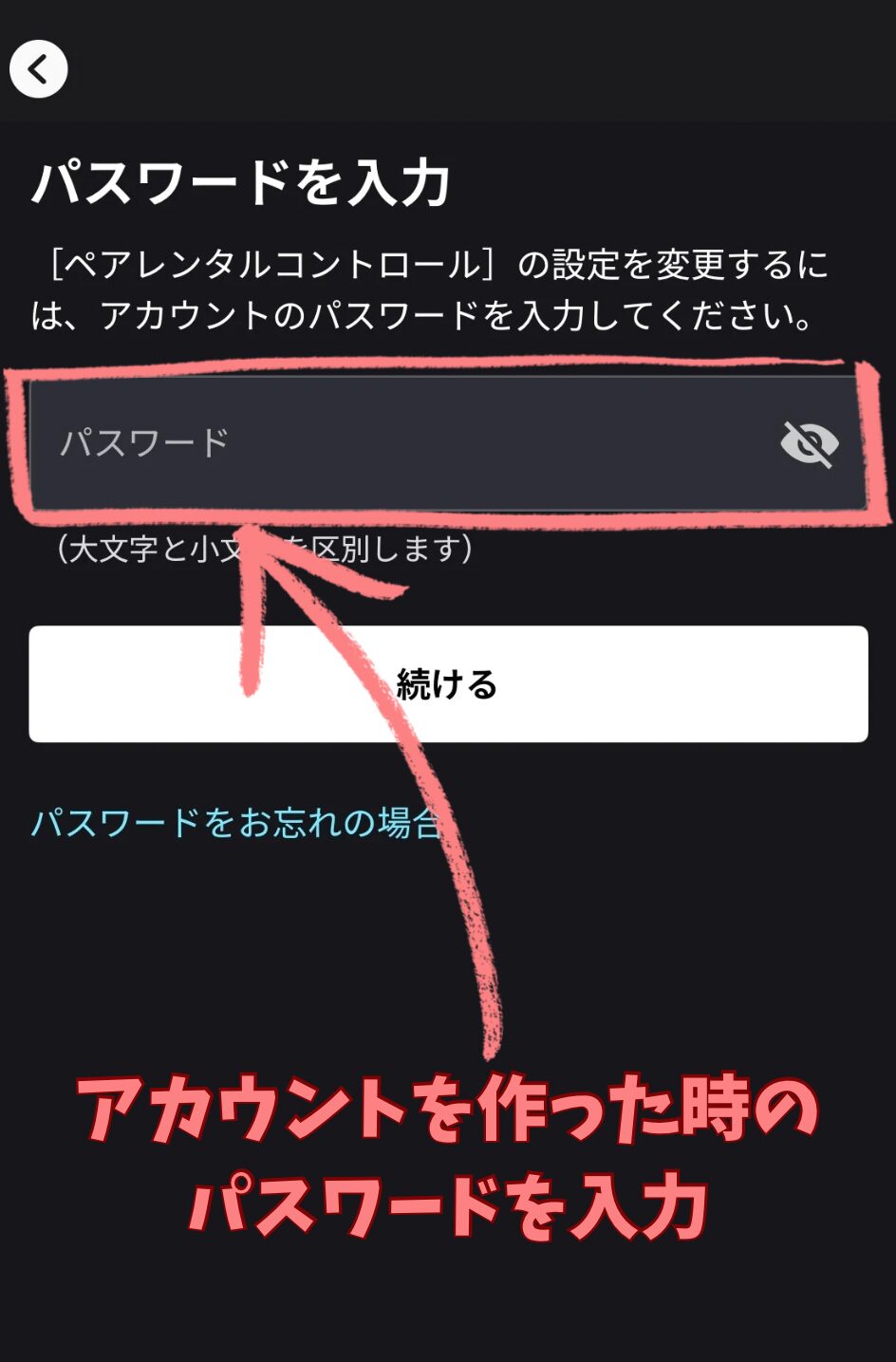
パスワードを求められるので、パスワードを入力すると設定が完了です。
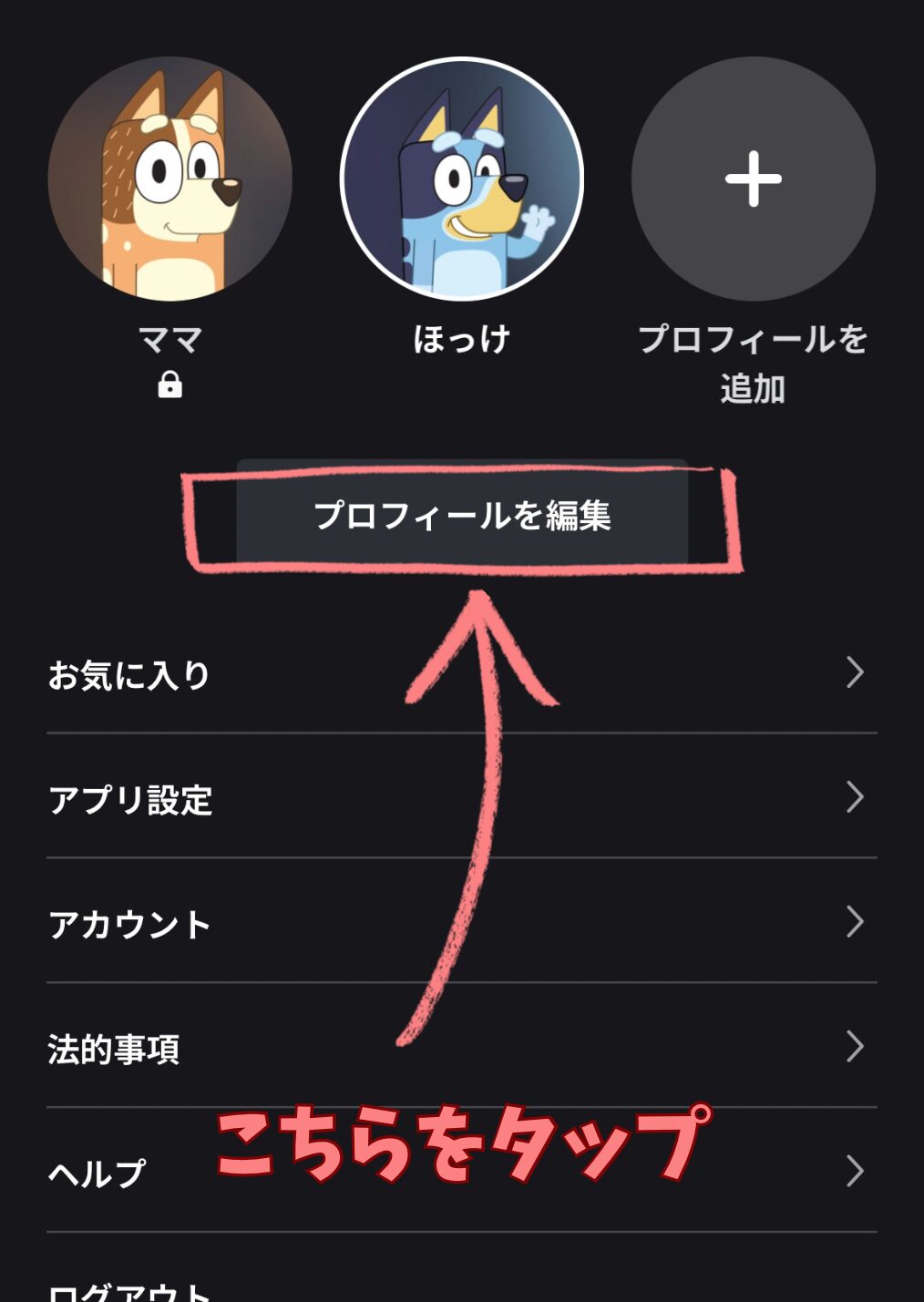
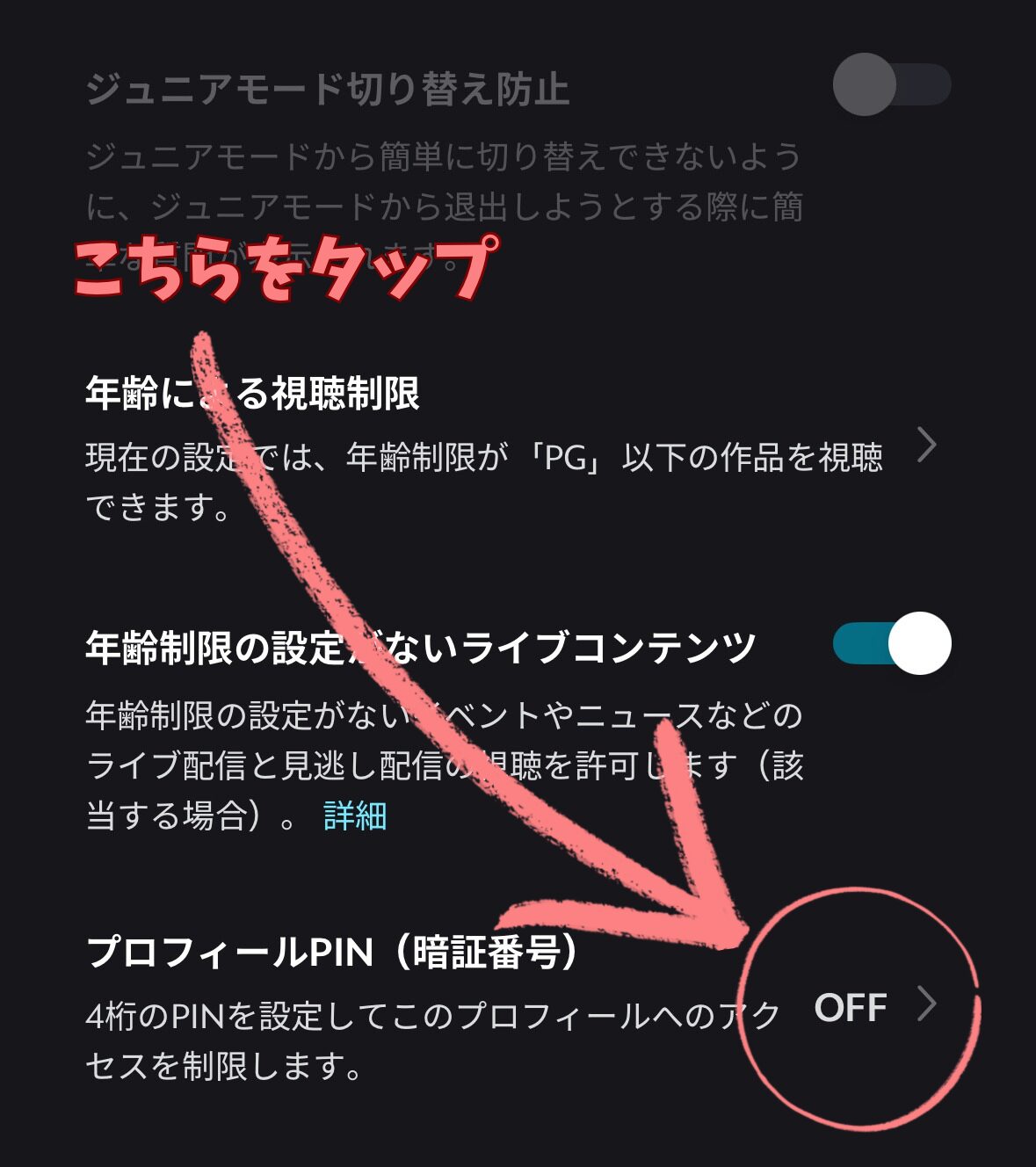
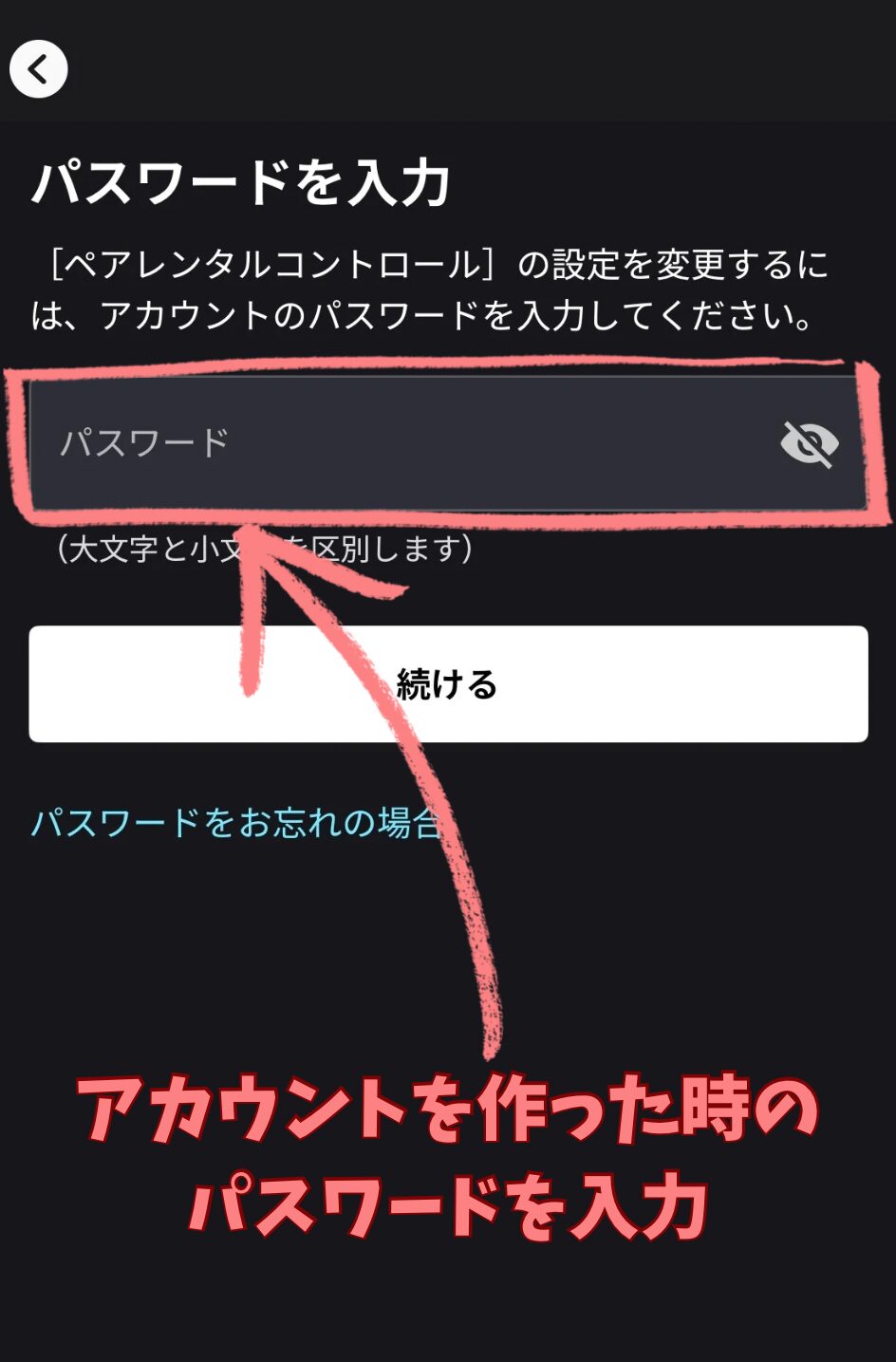
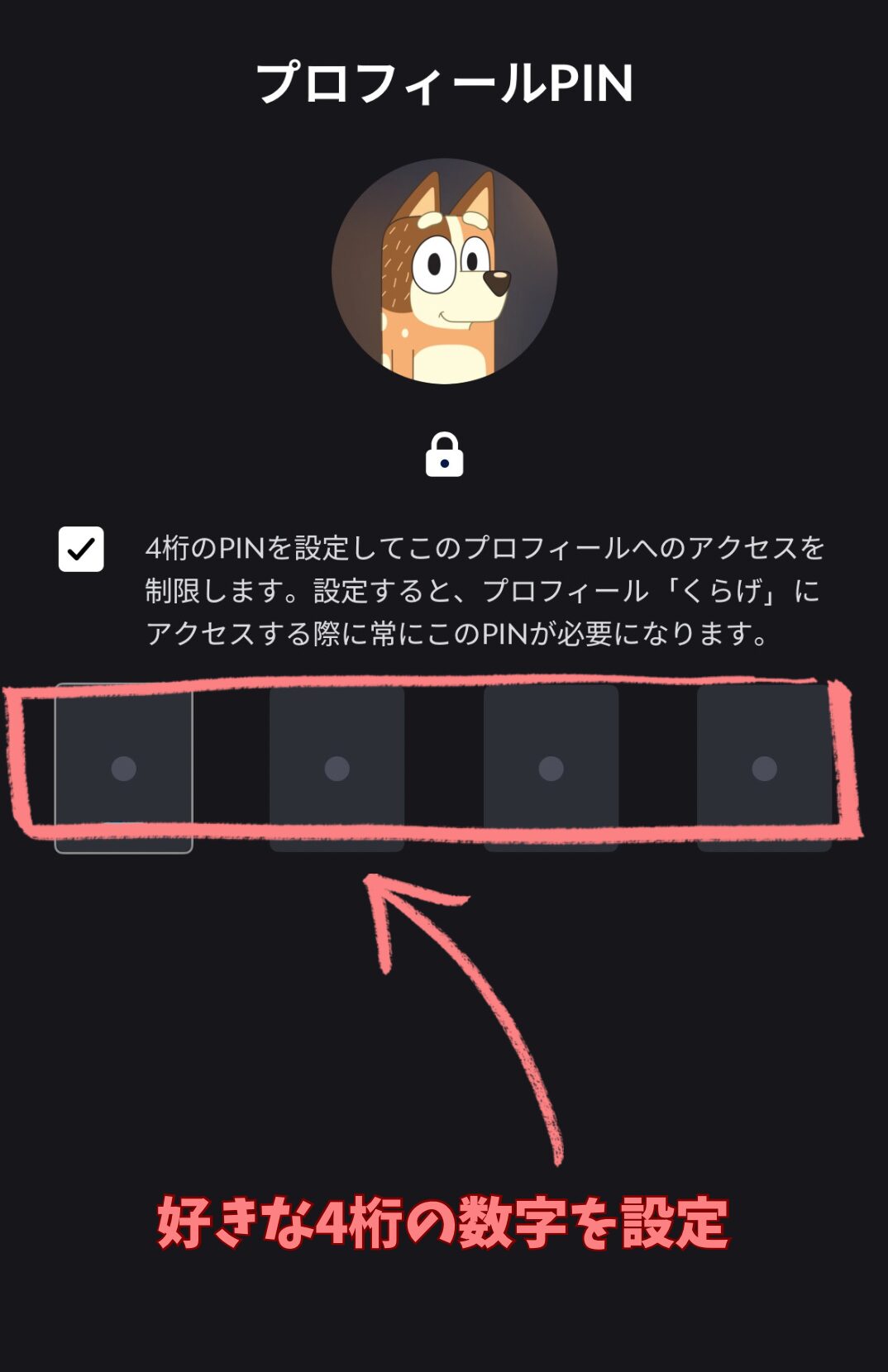
プロフィールPIN(暗証番号)の設定
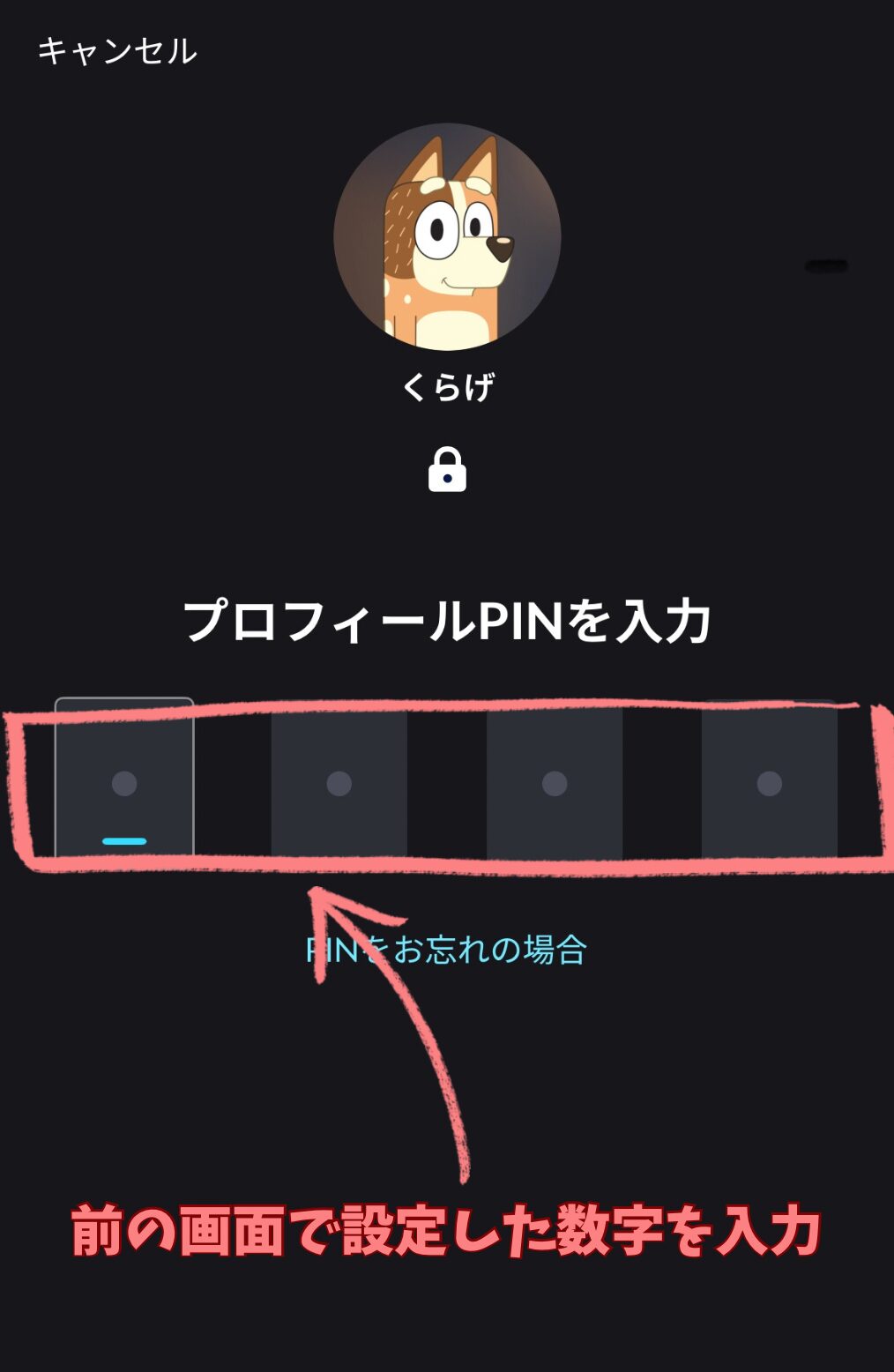
ディズニープラスは、各プロフィールに4桁の暗証番号を設定できます。
これを設定すると、子どもが勝手に親のプロフィールで動画を見ることを防ぐことができます。
くらげプロフィールPINの設定については、以下の通りになります。
数字が決まったら、右上の保存ボタンをタップすると完了です。
 くらげ
くらげ暗証番号を付けたプロフィールを使う時は、先ほど設定した数字を入力すれば入ることができます。
新規プロフィールの制限
ディズニープラスの新規プロフィール制限は、新しいプロフィールの作成を防ぐ機能です。
これを設定すると、子どもが勝手に追加プロフィールを作って年齢制限のある動画を見ることを防ぐことができます。
くらげ詳しい設定は、以下になります。
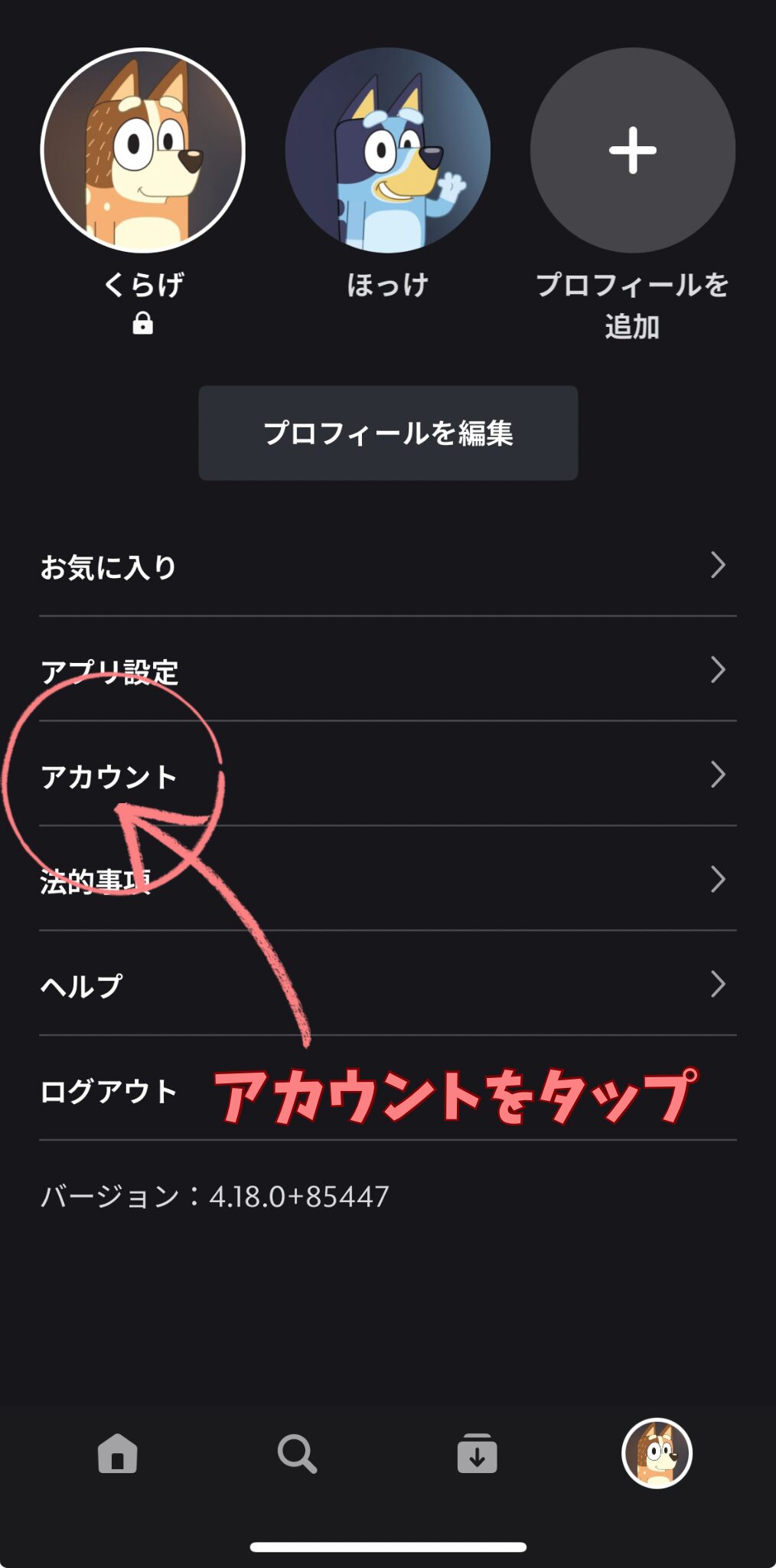
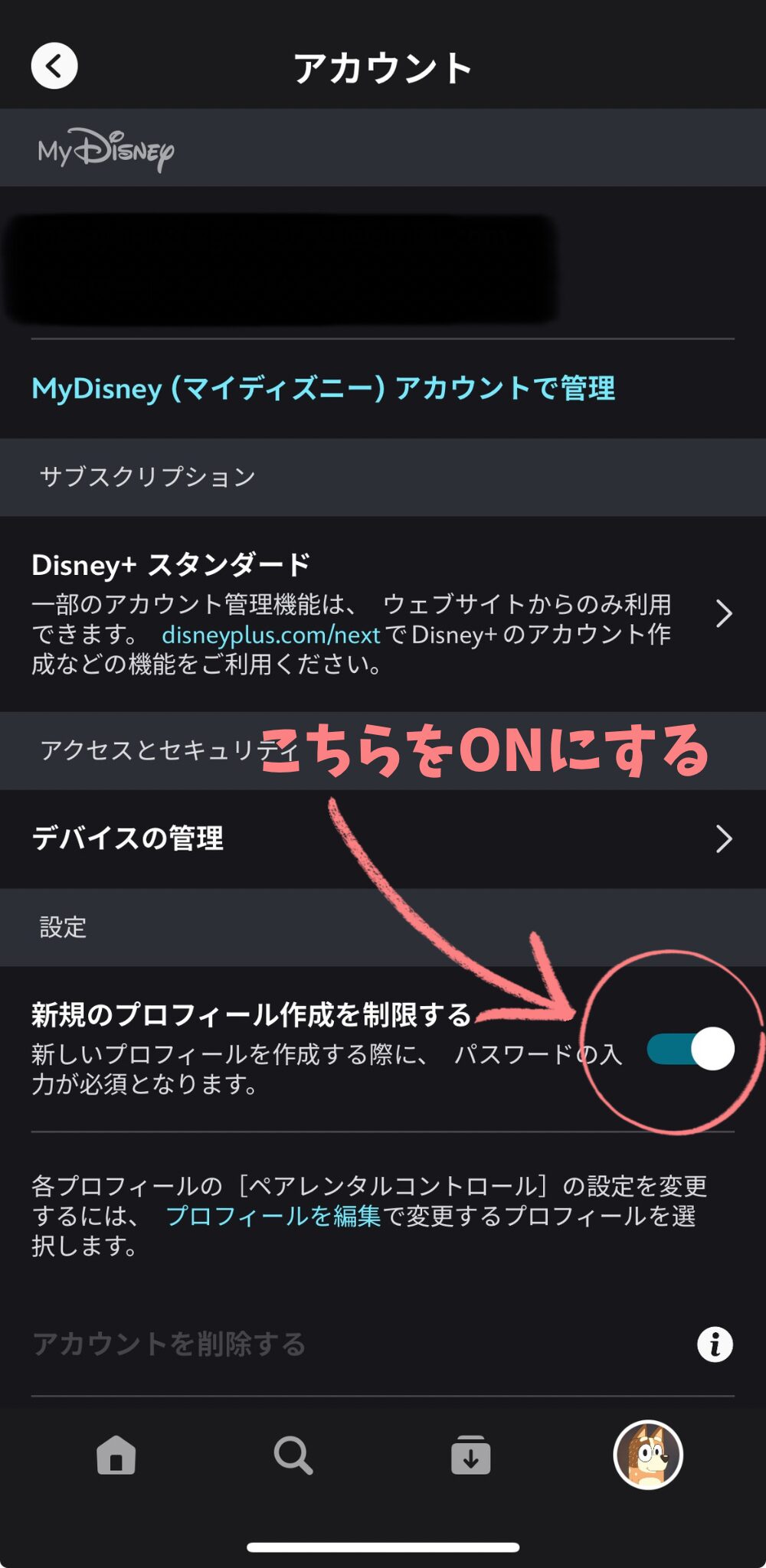 くらげ
くらげまたパスワードを求められるので、パスワードを入力したら設定完了です。
パスワードを忘れてしまったら?
ペアレンタルコントロールの設定を変える時は、アカウントを作った時のパスワードを入力します。
ただ、この「パスワードを忘れてしまって設定を変えられない!」となっても大丈夫です。
まずはパスワードをお忘れの場合をタップします。
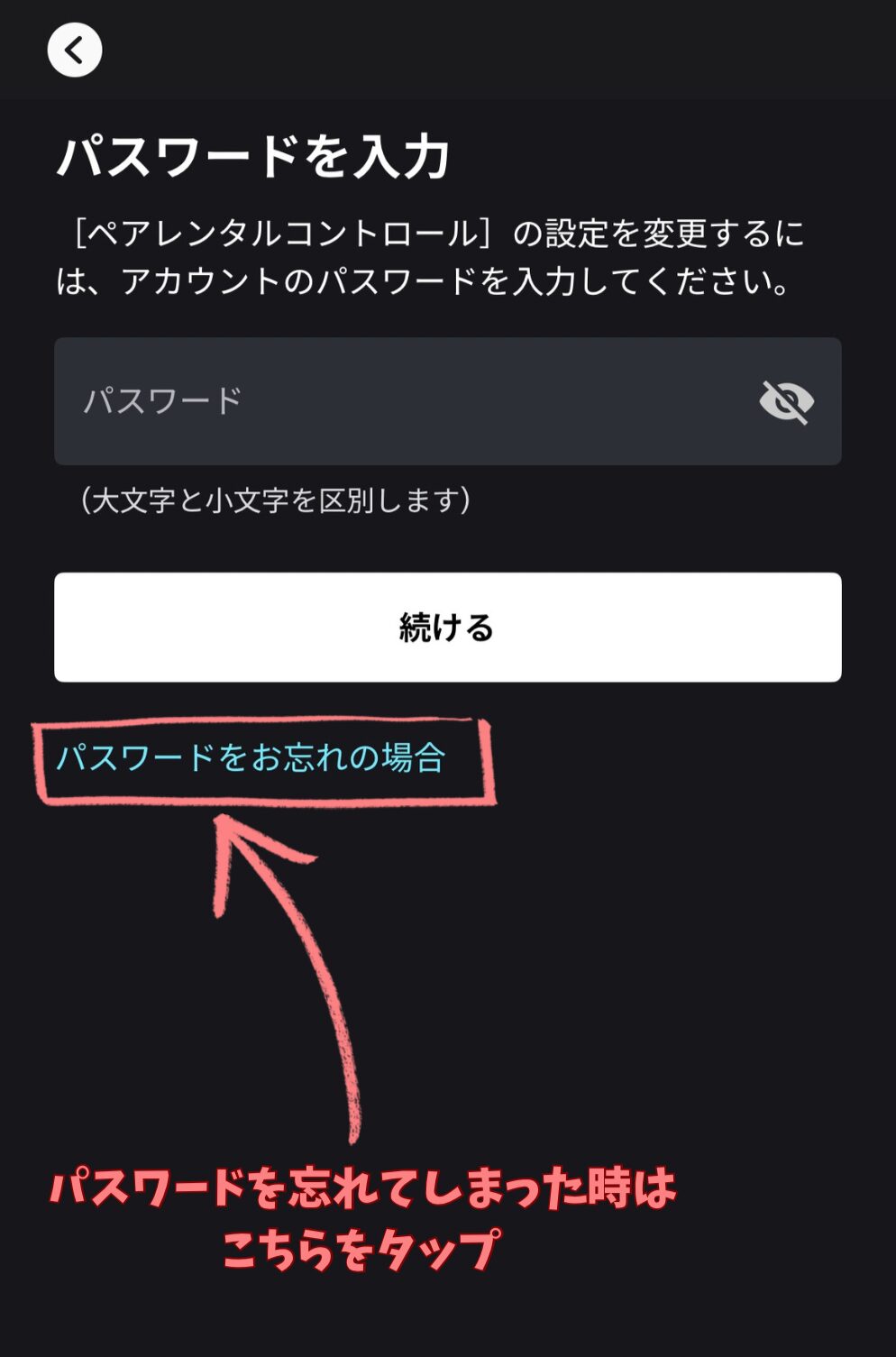
登録したメールアドレスにディズニープラスからメールが届くので、メールにある6桁のコードを入力します。
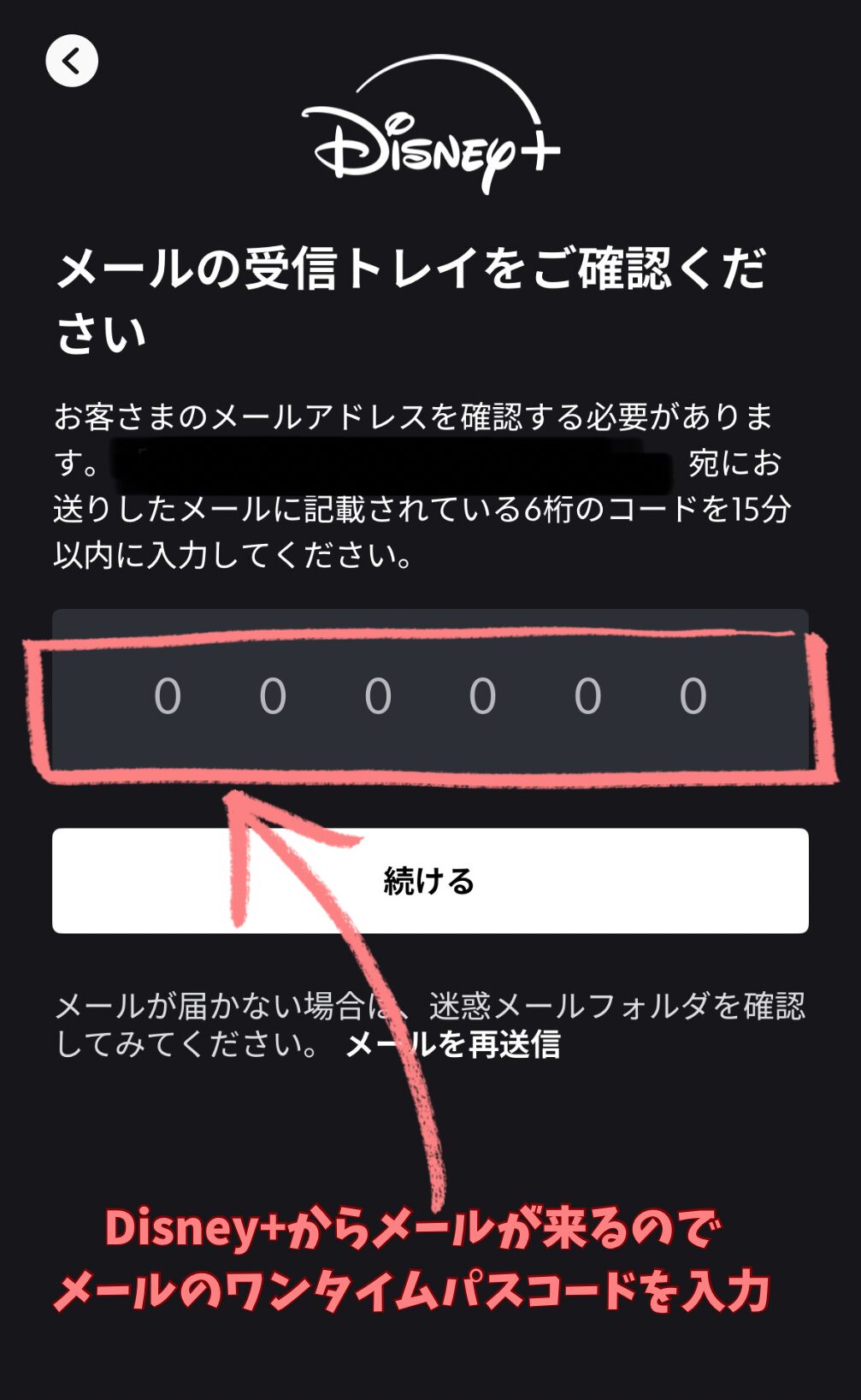
続けるボタンを押して、パスワードを新しく設定すれば完了です。
Q&A
- プロフィールはいくつまで作れる?
-
1つのアカウントで、最大7つのプロフィールを作成できます。
- ディズニープラスの年齢制限は何段階ある?
-
G(全年齢)PG(保護者指導推奨)12+、15+、18+の5段階で作品ごとに設定されています。
- 子ども用プロフィールはどうやって作る?
-
新規プロフィール作成時に名前を入力後、「後で」を選べばPGがデフォルトで設定されます。編集で調整可能です。
まとめ
Disney+(ディズニープラス)は子ども向け作品が充実していますが、設定をしないまま使うと年齢に合わない作品が表示されてしまう可能性があります。
こんな家庭におすすめ!
- 未就学児にタブレットやテレビを任せる時間がある
- 家事中に「何見てるか」毎回チェックできない
- 兄弟で年齢差がある
できること
- 年齢視聴制限を設定すれば、年齢に合わない作品は自動で非表示になる
- 操作が簡単な「ジュニアモード」で、子ども自身が安全に作品を選べる
- 「ジュニアモード」の切り替え防止機能で、子どもが勝手に制限を抜けるのを防げる
- プロフィールPINにより、親の視聴履歴やおすすめを守れる
- 新規プロフィールの作成制限を設定すれば、子どもの“抜け道”も防げる
 くらげ
くらげペアレンタルコントロールを設定しておけば、子どもに合った作品だけを安心して楽しめる環境が作れます◎
まだ設定していない方は、ぜひ一度見直してみてくださいね♪
コメント