

「気付けば子どもが動画を見続けてしまう…」
「安全な動画だけを見せたいけど、ずっと見守るのは大変…」
そんな悩みを感じたことはありませんか?
我が家でも、動画時間の管理に悩んでいた中で出会ったのが、Huluの子ども専用モード『Huluキッズ』でした。
このHuluキッズを使えば、
- 安心できる作品だけを自動表示
- 視聴時間をしっかりコントロール
- 子どもが自分で安全に操作できる環境を作れる
 くらげ
くらげ我が家がこのHuluキッズを使うようになってから、YouTube依存が自然と減り、安心して任せられる動画時間が作れるようになりました。
「子どものYouTube見すぎが気になる」
「安心して見せられるサービスを使いたい」
そんな家庭には、Huluキッズがおすすめです。
この記事では、幼児2人を子育て中の“くらげ”が、実際に使って感じたHuluキッズの便利さや、使うことでどう変わったかをわかりやすく紹介していきます。
- Huluキッズの機能と、安全に使うための設定方法
- 子どもが見すぎないためのメリット5選
- 実際に使って感じたリアルな使用レビュー
- Huluキッズが特に役立つ家庭の特徴

週末は6歳と4歳の子どもと、レゴランドや東山動植物園におでかけしている「くらげ」です♪
このブログでは、名古屋のおすすめスポットや便利グッズ、おうち時間を楽しめる動画サブスク・幼児教材を紹介しています。
親子で過ごす時間がもっと楽しくなるヒントになれば嬉しいです◎
記事の最後には、日常を描いたおまけ漫画もあります♪
\インスタグラムでは育児絵日記を発信中/
\月額1,026円でアニメや映画などが見放題/

Huluキッズとは?Huluキッズの機能・特徴を紹介
Huluの「キッズモード」では、子ども向けの安全な作品だけが表示されます。
さらに、視聴時間の制限やあんしんコード設定など、親も安心できる機能がそろっています◎
- 子ども向けのコンテンツのみ表示されるキッズモード
- プロフィールは最大6つ作成可能
- 親のプロフィールにロックがかけられるので、子どもの誤操作を防げる
- 教育番組、アニメや子ども向け映画などが多く楽しめる
- カテゴリ分けされていて、子どもにも視覚的にわかりやすい
- 親が視聴時間を設定できる「あんしんモード」が搭載
くらげ見すぎ防止や誤操作を防げるため、安心してHuluを楽しむことができます♪
12歳未満の生年月日で作成すると自動的にキッズプロフィールに
Huluでは、プロフィール作成時に生年月日を「12歳未満」に設定するだけで、自動的にキッズプロフィールになります。
この設定をしておくと、子ども向けアニメや教育番組だけが表示され、成人向け作品は一切出てきません。
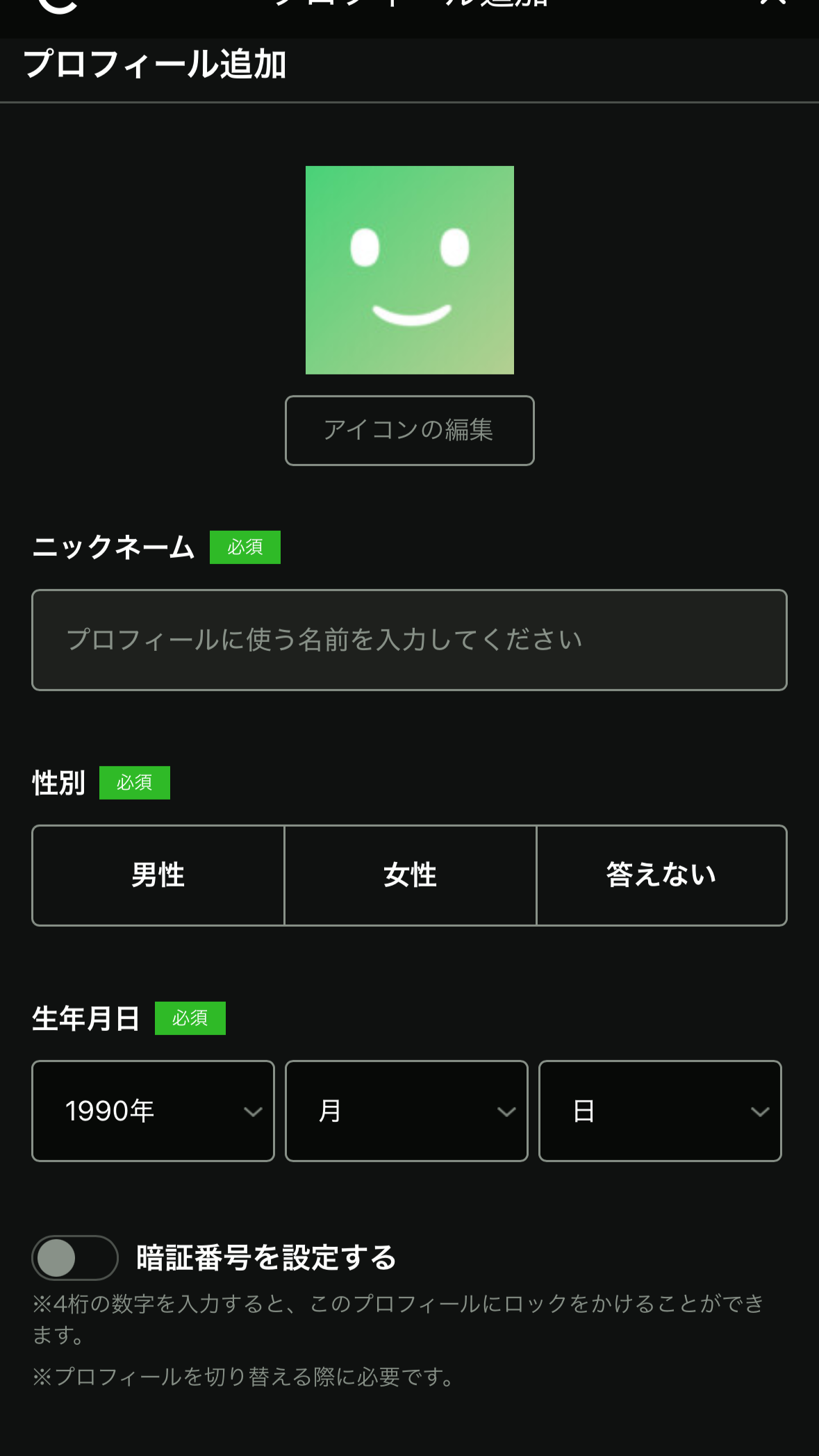
最大6つまでプロフィール作成が可能
兄弟姉妹や親子それぞれで、使い分けができるのがHuluの便利なポイント!
視聴履歴も別々に管理されるので、「おすすめ」に子ども番組ばかり出てくる…なんてこともありません。
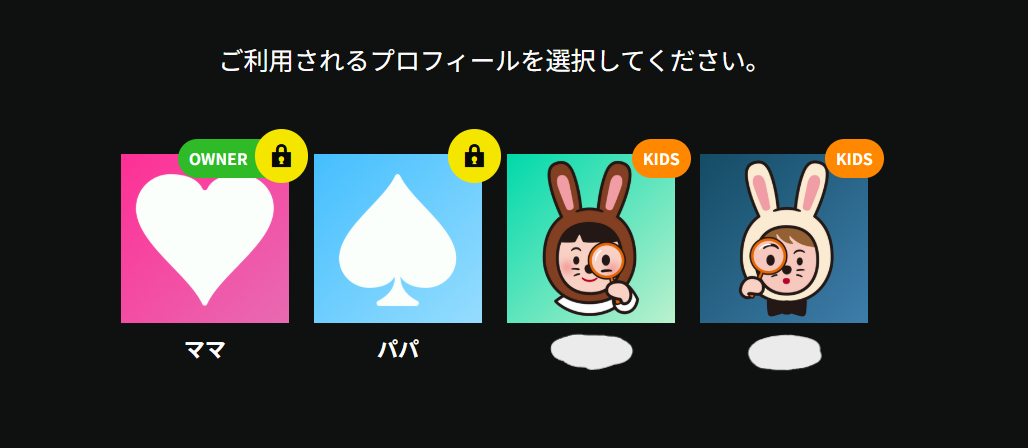
親アカウントにはロックを設定できる
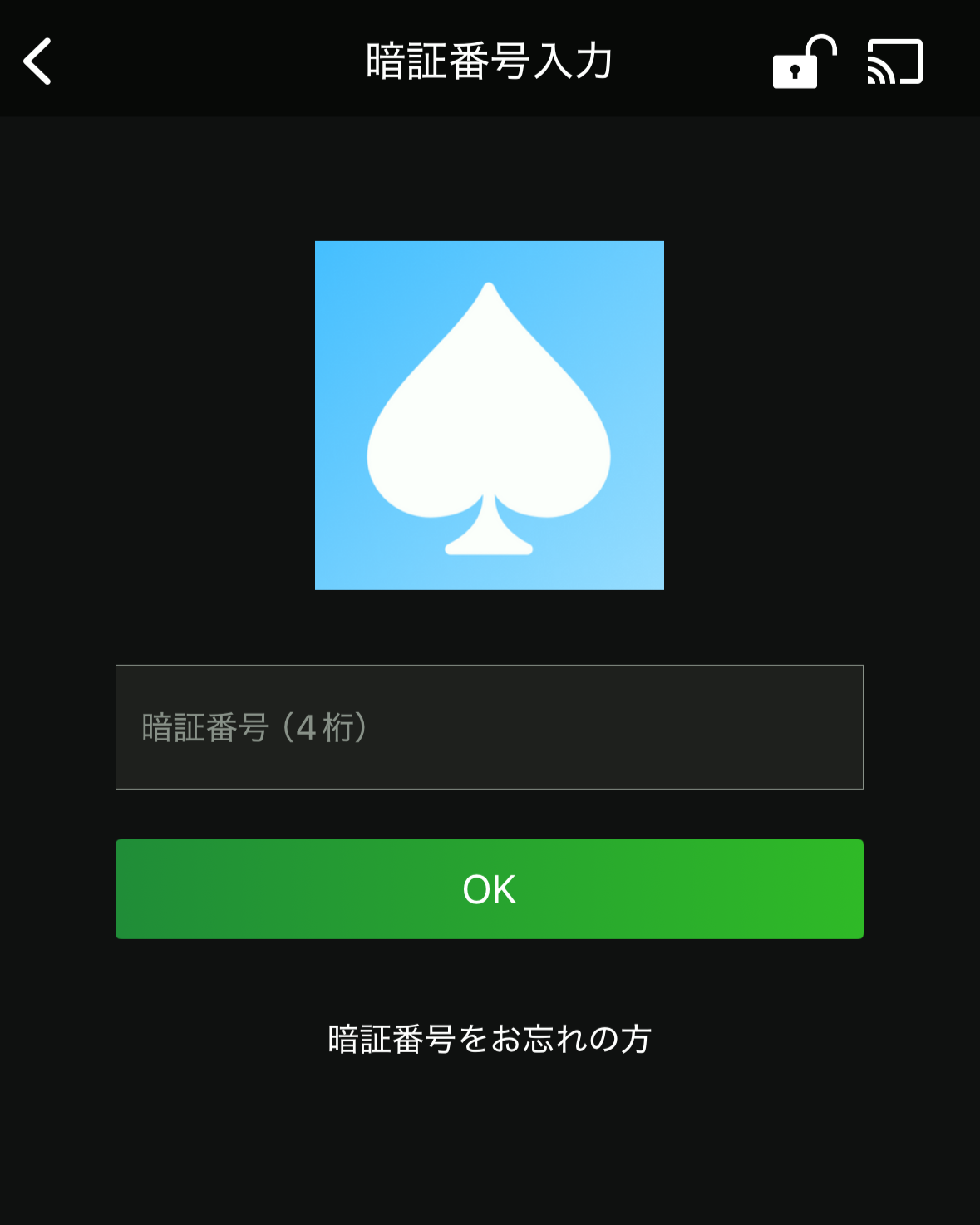
プロフィール画面を選ぶとき、親のアカウントには暗証番号でロックをかけることが可能。
子どもが誤って大人向け作品を見てしまう心配もなく、安心して使えます♪
教育番組・アニメなど安全で楽しい作品がいっぱい
「アンパンマン」「パウ・パトロール」「Eテレ番組」など、幼児〜小学生向けの番組が豊富!
どれも安心して見せられる内容ばかりで、広告も入らないため集中して楽しめます◎
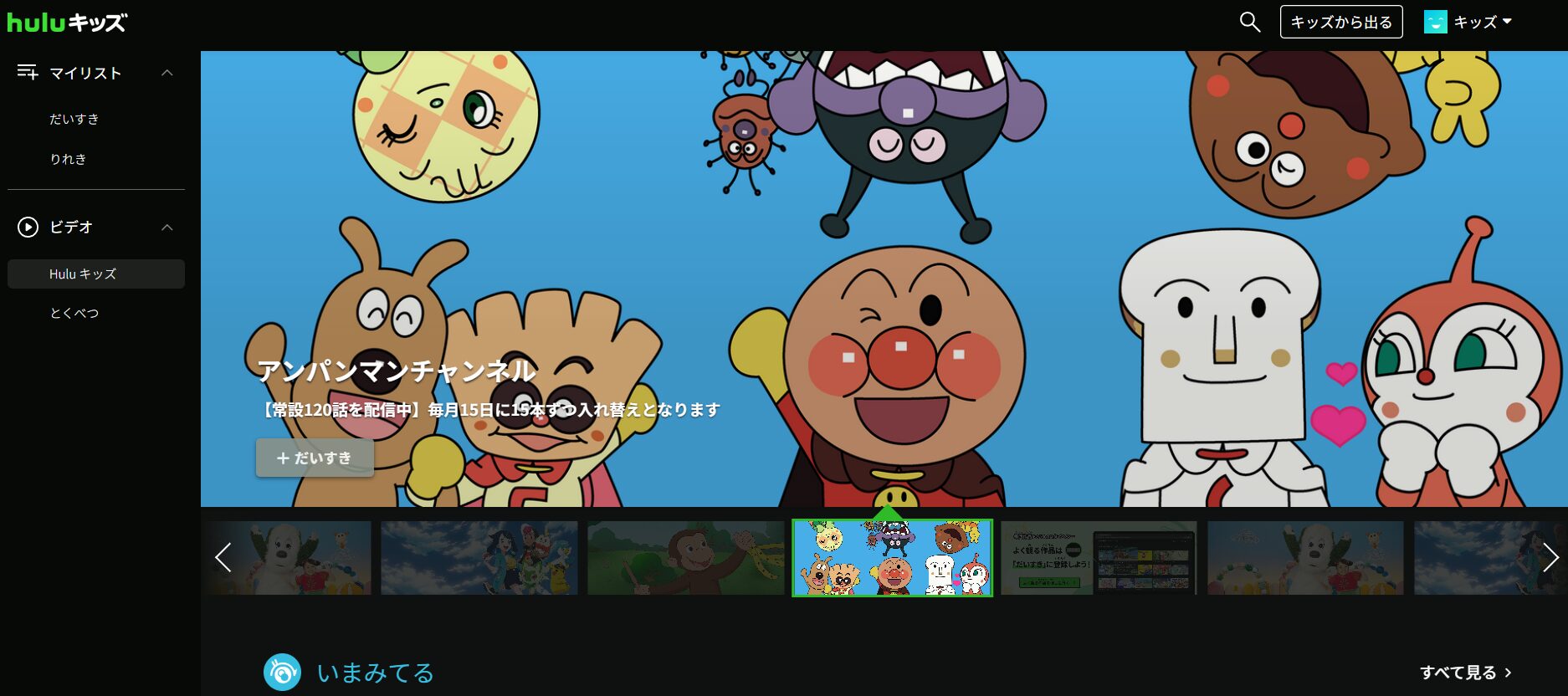
見たい作品がすぐ見つかる!カテゴリ分けされたメニュー
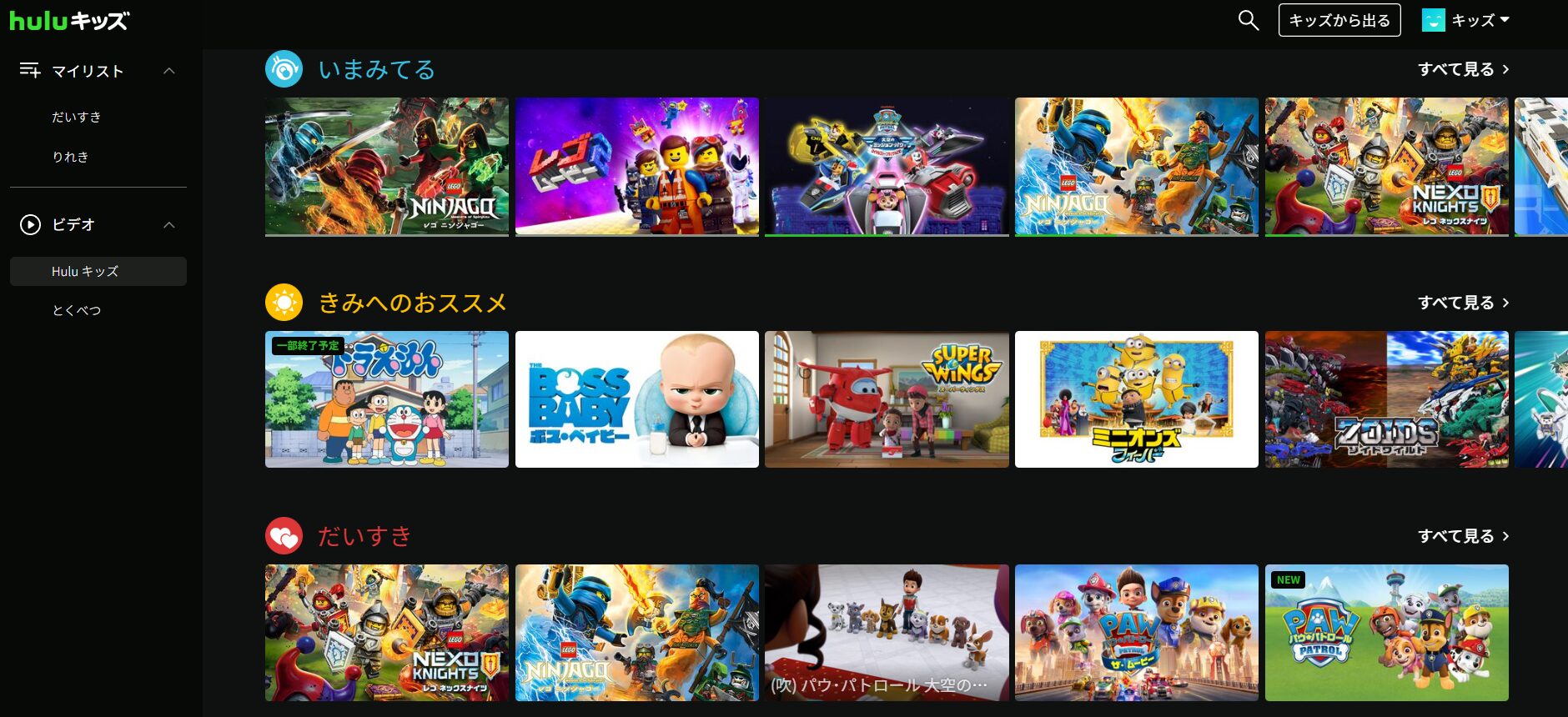
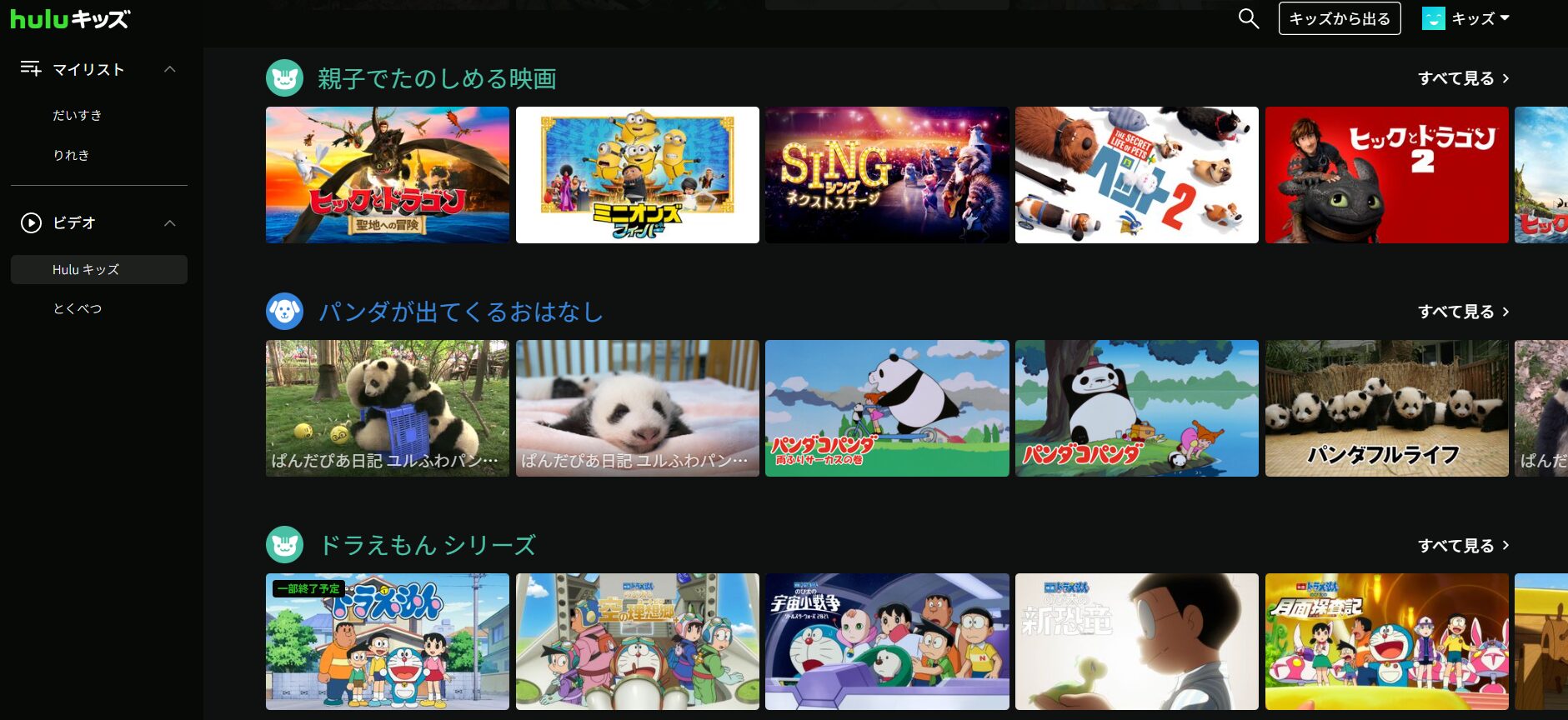
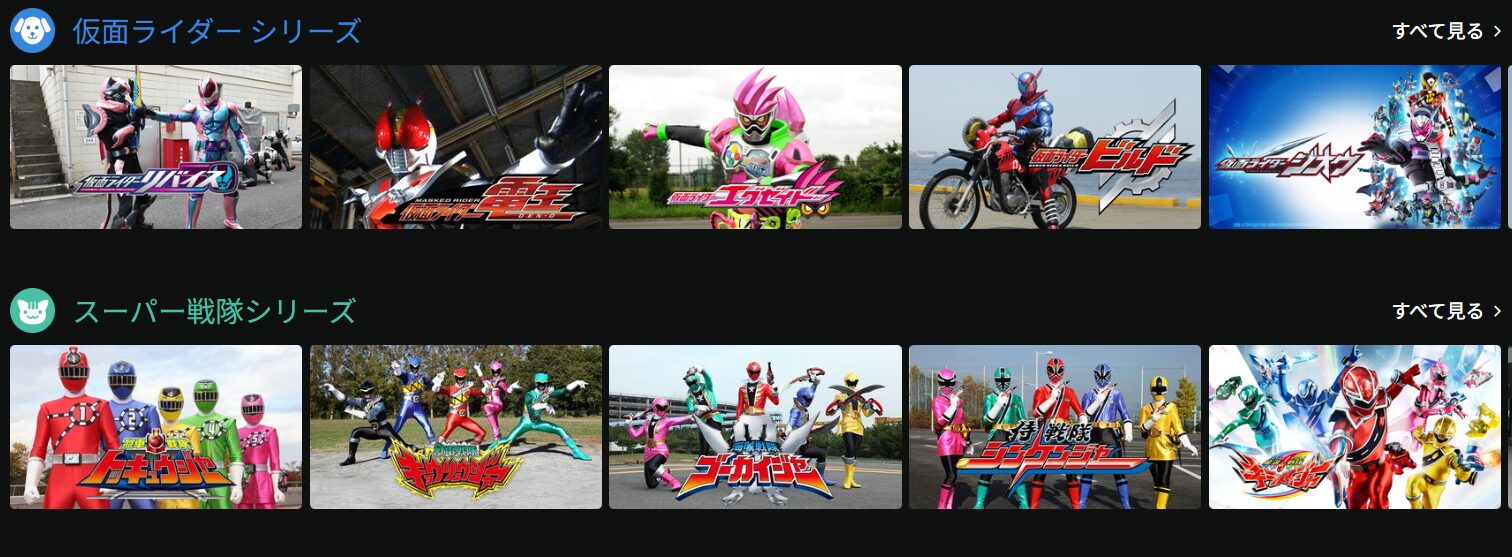
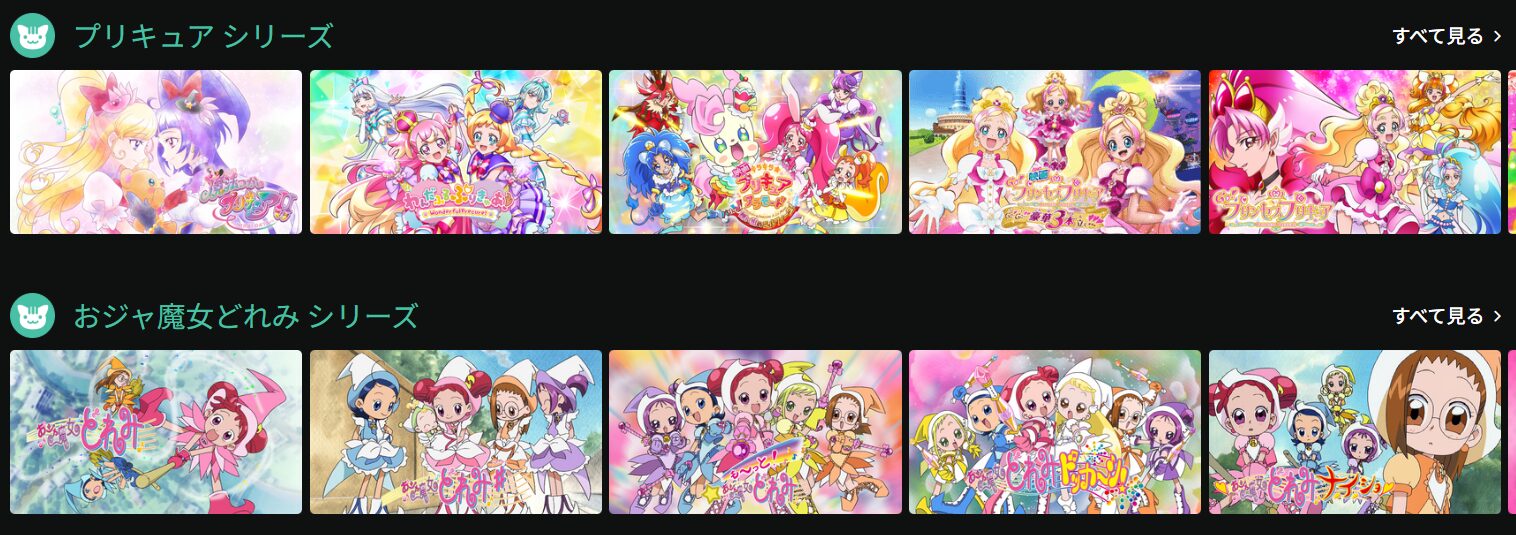
Huluキッズでは、「アンパンマンシリーズ」「虫シリーズ」「乗り物・はたらくくるまシリーズ」など、ジャンルごとにカテゴリ分けされたサムネイルメニューになっています。
文字が読めない小さなお子さんでも、画像を見て直感的に選べるのが嬉しいポイント◎
 くらげ
くらげ子どもの好きな番組を「だいすき」に登録することで、子どもが自分で選んで見ることができます♪
視聴時間を設定できる「あんしんモード」
子どもの見すぎを防ぐために、Huluキッズには「あんしんモード」が搭載されています。
| 「あんしんモード」でできること | |
|---|---|
| 制限時間 | 視聴できる時間帯を設定可能。設定した時間を過ぎると自動で停止します。 |
| カウントダウン表示 | 残り時間を画面に表示(3分以下でオレンジ、1分以下で赤に表示)。 |
| 解除方法 | 保護者が設定した4桁の「あんしんコード」が必要です。 |
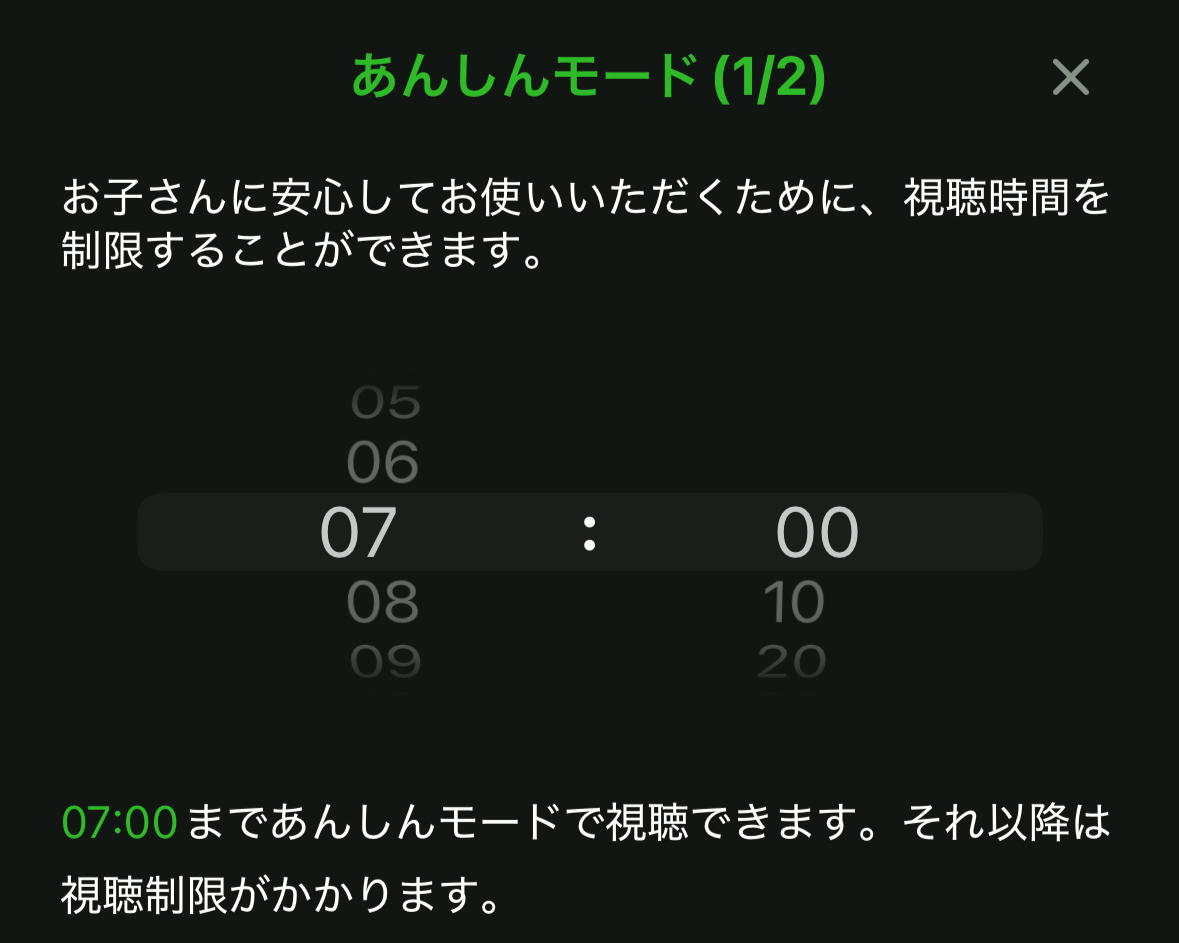
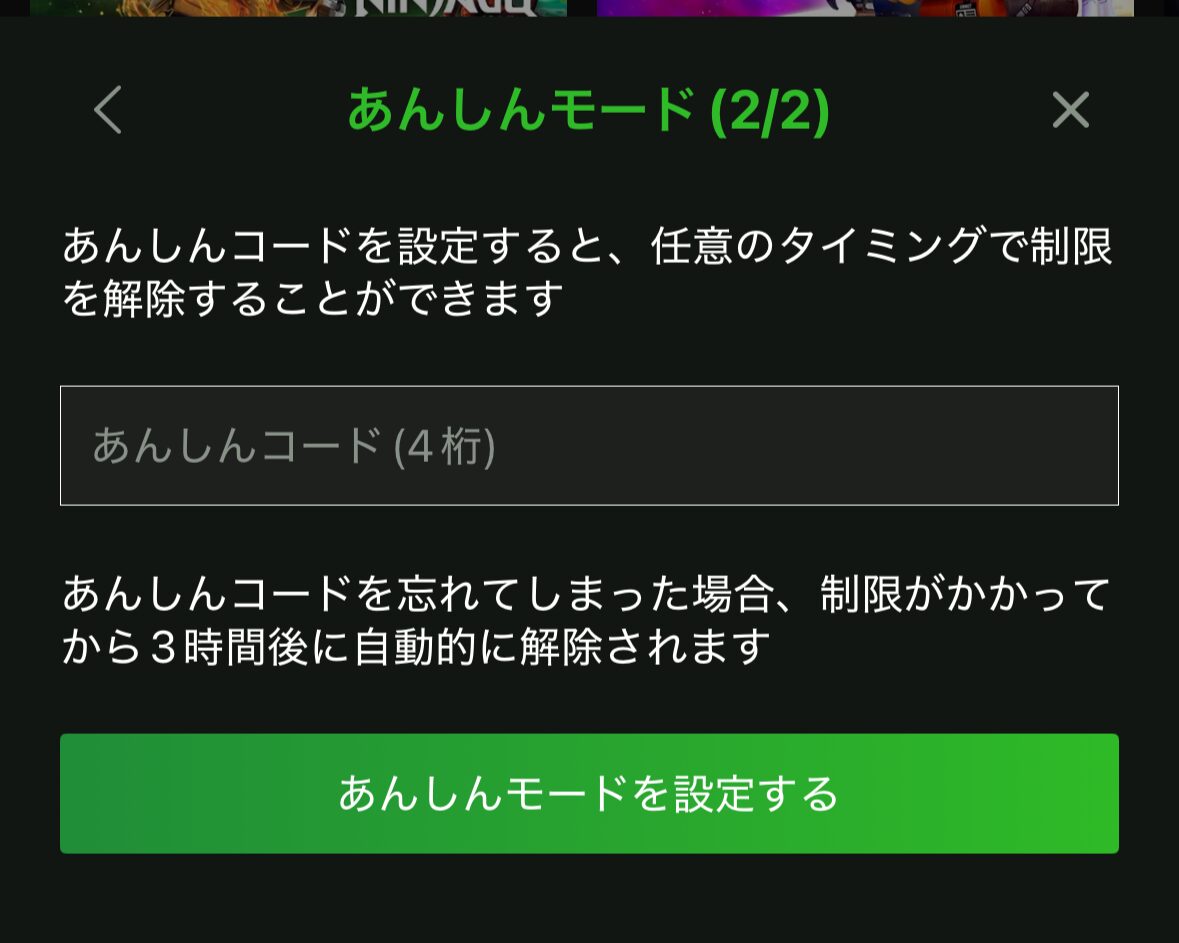
時間が来たら自動的にこの画面になります。
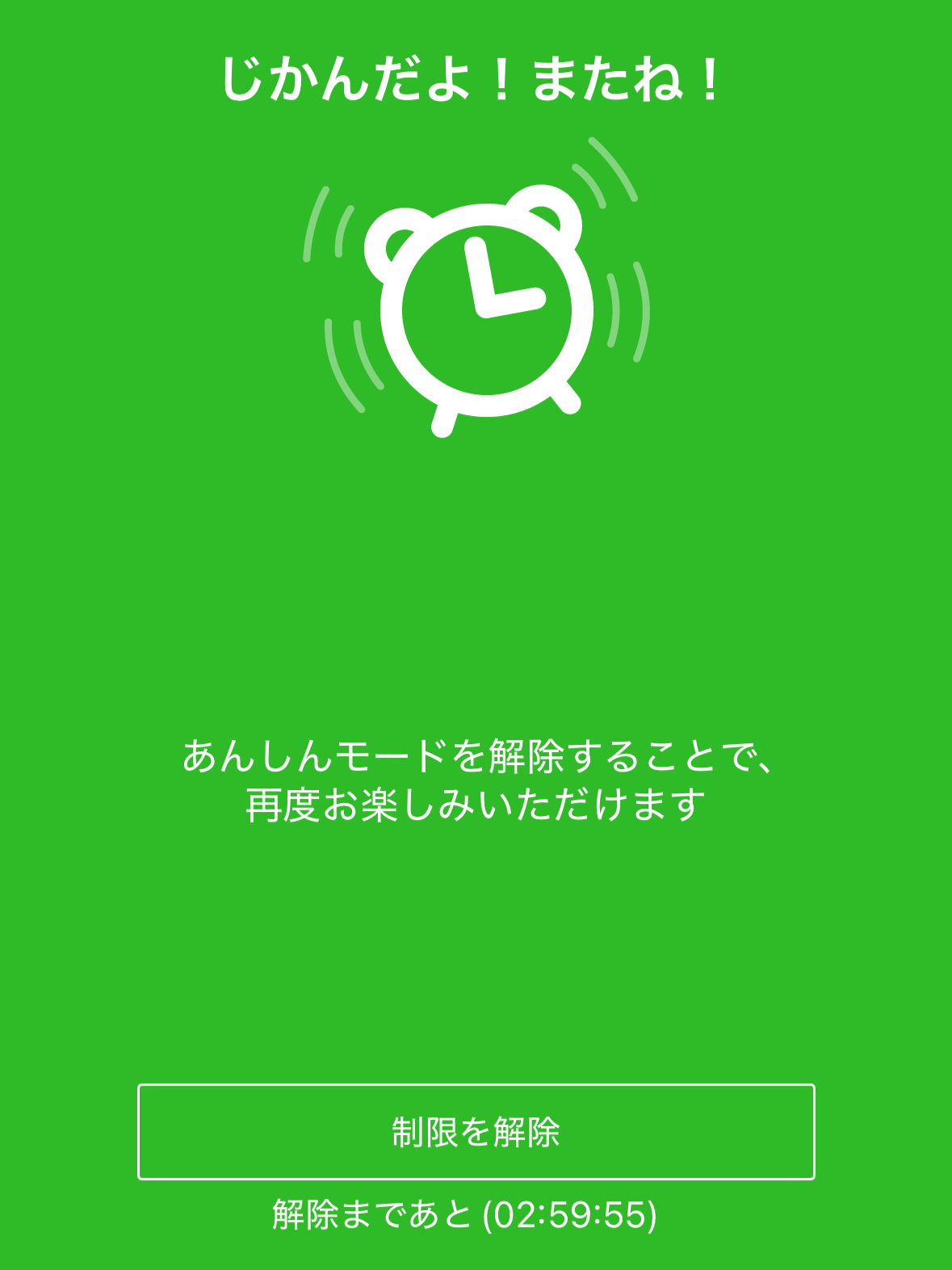
「じかんだよ!またね!」の表示とともに再生がストップ。
続けて視聴したい場合は、親があんしんコードを入力して解除する必要があります。
解除しなくても、3時間後には自動的に制限が解除される仕組みです。
くらげこの設定はブラウザからはできず、アプリからのみ設定できます。
Huluキッズを使うメリットは5つ
- 年齢に合わせた作品が多く、安心して視聴できる
- 広告がないので、集中して楽しめる
- 視聴時間を制限できるため、動画の見すぎを防げる
- 子供が自分で簡単に使えるシンプルな操作性
- 複数のキッズプロフィールを作成でき、家族構成に合わせて使い分け可能
\月額1,026円でアニメや映画などが見放題/
Huluキッズの設定方法
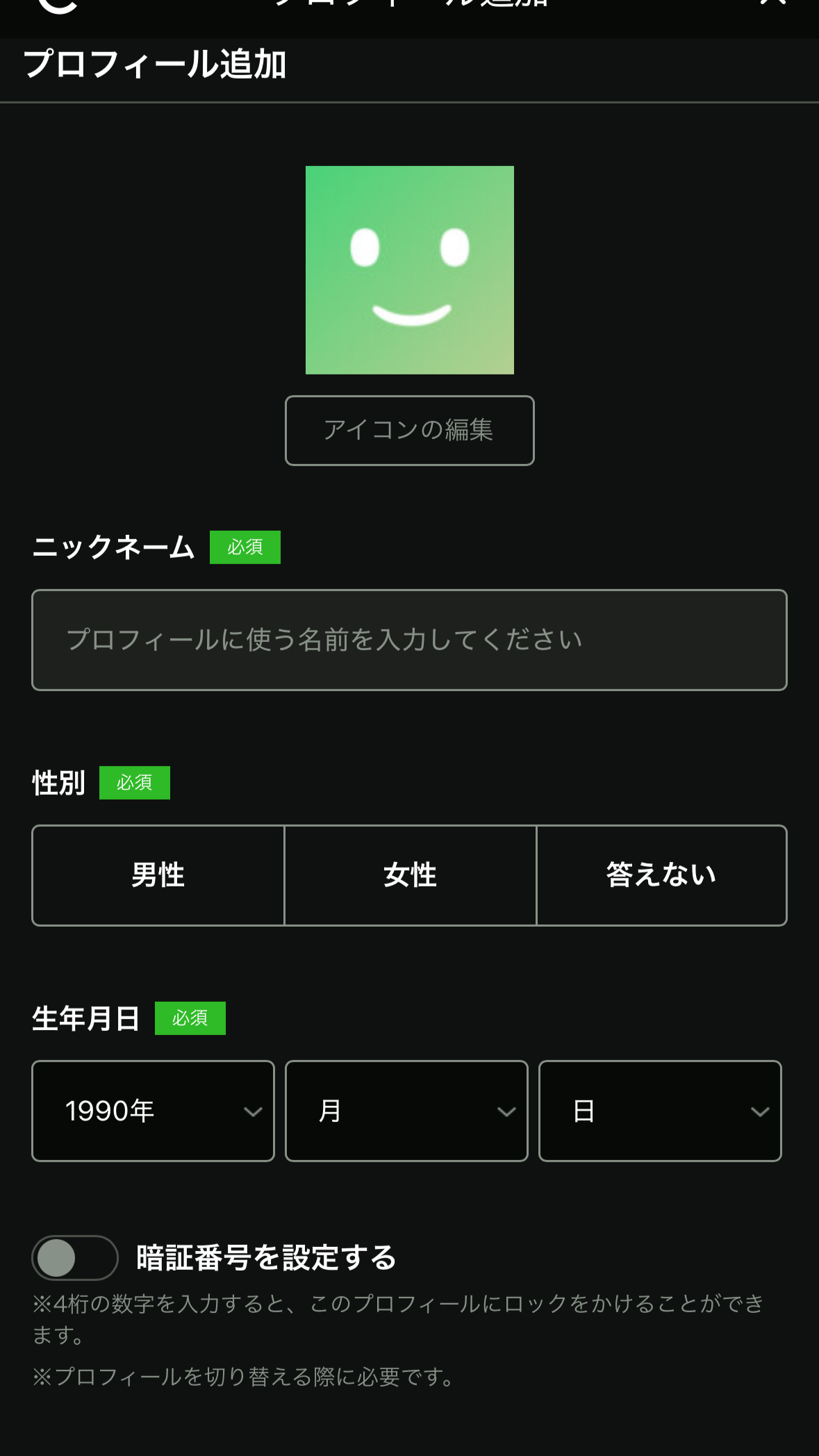
Huluのキッズモードは、プロフィールを追加するだけで簡単に設定できます。
スマホでの手順は次の通りです。
Huluにログインし、画面右下のアカウントアイコンから「プロフィール管理」または「プロフィール切り替え」を選択します。
「プロフィールを追加」から新しいプロフィールを作成。
生年月日を12歳未満に設定すると、自動的にキッズプロフィールになります。
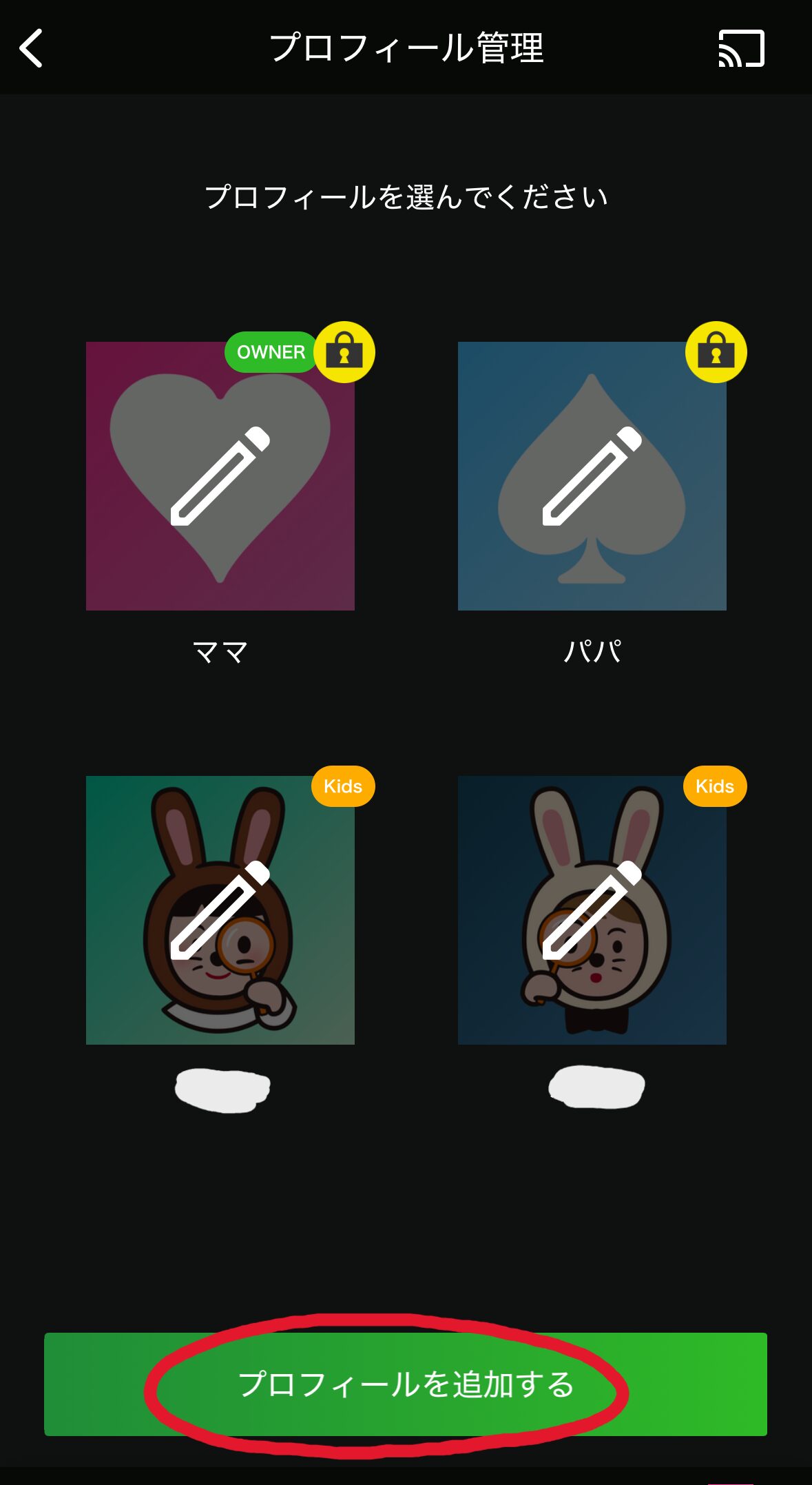
プロフィール名を子どもの名前などにして保存します。
これでキッズモードが有効化され、子ども向けの安全なコンテンツのみが表示されます。
実際に使ってみた感想
実際に我が家でもHuluキッズを使っていますが、まずメニューがカテゴリごとに分かれていて子どもでもわかりやすい!
5歳の子どもでも自分で操作でき、見たいアニメを探せるのが嬉しいようです♪
また、「あんしんモード」で時間を設定しておき、終了時間になると自動でお知らせが表示されるので、「あと一話だけ!」を自然に終わらせられるのも◎
くらげ1時間くらい見たら休憩してほしいので、この視聴制限機能はめちゃくちゃ便利!
Huluキッズがおすすめな家庭
- 小さな子どもがいる(幼児〜小学生)
- 子どもの動画の見すぎを防ぎたい
- 親がそばにいなくても安心して使わせたい
- 兄弟・姉妹それぞれに合わせて使い分けたい
- 子どもが自分で操作できる環境を作りたい
- 家族全員でHuluを安心して楽しみたい
 くらげ
くらげこのような家庭の方は、Huluキッズをぜひ試してみて下さい。
まとめ
Huluキッズは、幼児〜小学生の子どもが安心して動画を楽しめるように作られたサービスです。
「アンパンマン」「パウパト」「Eテレ」など年齢に合った作品だけが表示され、大人向けコンテンツは一切ありません。
さらに視聴時間が設定できるので、見すぎの心配も減り、親の負担もぐっと軽くなります。
広告なしで集中できて、兄弟ごとにプロフィールを分けられるのも便利なポイント!
「子どものYouTube見すぎが気になる」
「安心して見せられるサービスを使いたい」
そんな家庭には、Huluキッズがおすすめです。
くらげ安心して動画を見せられる環境を作りたい方は、ぜひ今日からHuluキッズを活用してみてください。おうち時間がぐっとラクで快適になります◎
\月額1,026円でアニメや映画などが見放題/
コメント