
「じゃんぷタッチが届いたけど、初期設定って難しそう…」
「機械音痴だし、時間もかかりそうで不安…」
タブレット教材が初めてだと、設定の手間や失敗しないかが不安になりますよね。
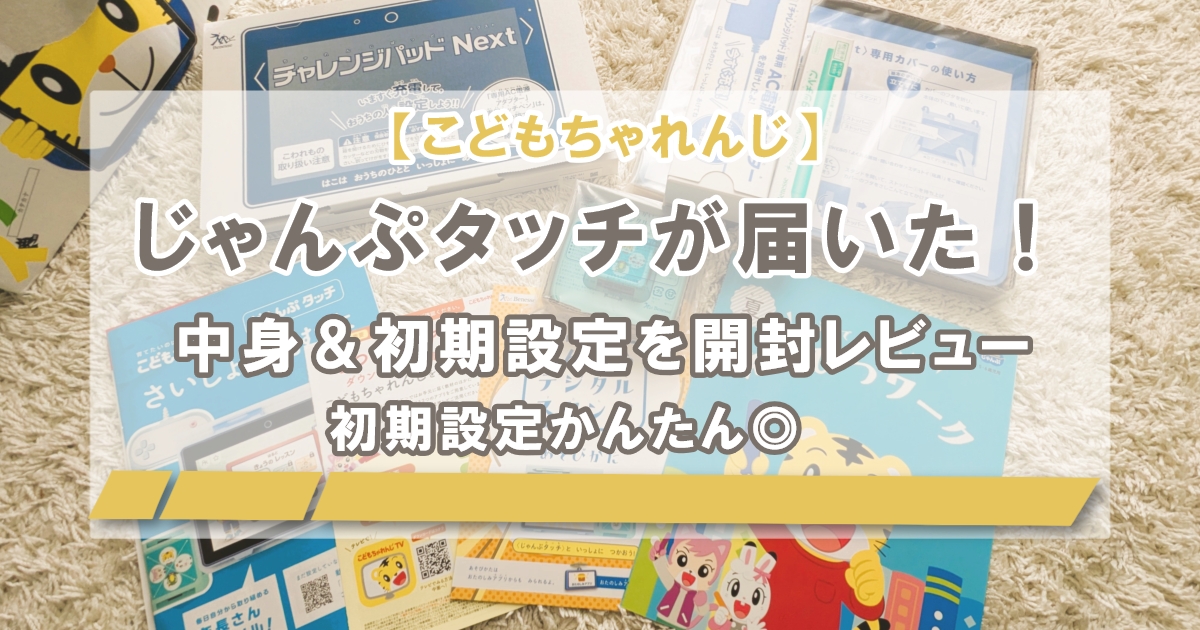
実際に届いたその日にやってみましたが、機械音痴の私でもじゃんぷタッチの初期設定は簡単にできて、約5分ほどで完了しました♪
画面の案内に沿って進めるだけなので、機械が苦手な方でも迷わず設定できます。
 くらげ
くらげこの記事では、じゃんぷタッチの初期設定にかかる時間・必要なもの・簡単な手順を、写真付きでわかりやすくまとめています。
- 初期設定にかかる時間
- 設定の際に準備しておくもの
- 初期設定の手順をわかりやすく解説
- 初期設定が終わったらすぐに取り組めるか
 くらげ
くらげ「設定が不安で申し込みを迷っている…」という方は、ぜひ参考にしてみてくださいね。
週末は6歳と4歳の子どもと、レゴランドや東山動植物園におでかけしている「くらげ」です♪
このブログでは、名古屋のおすすめスポットや便利グッズ、おうち時間を楽しめる動画サブスク・幼児教材を紹介しています。
親子で過ごす時間がもっと楽しくなるヒントになれば嬉しいです◎
\インスタグラムでは育児絵日記を発信中/
\お得なキャンペーン中/

初期設定はどれくらい時間がかかる?
初期設定は画面の案内に沿って進めるだけでとても簡単でした。
設定したのはこんな項目です
- Wi-Fiの設定
- ログインする
- 保護者設定
- こどものニックネーム
- 利き手
- 学習アラーム設定
くらげこれらを順番に選ぶだけで、5分ほどで設定が完了しました♪
初期設定で必要なもの
初期設定を始める前に、あらかじめ準備しておくとスムーズです。
準備するもの
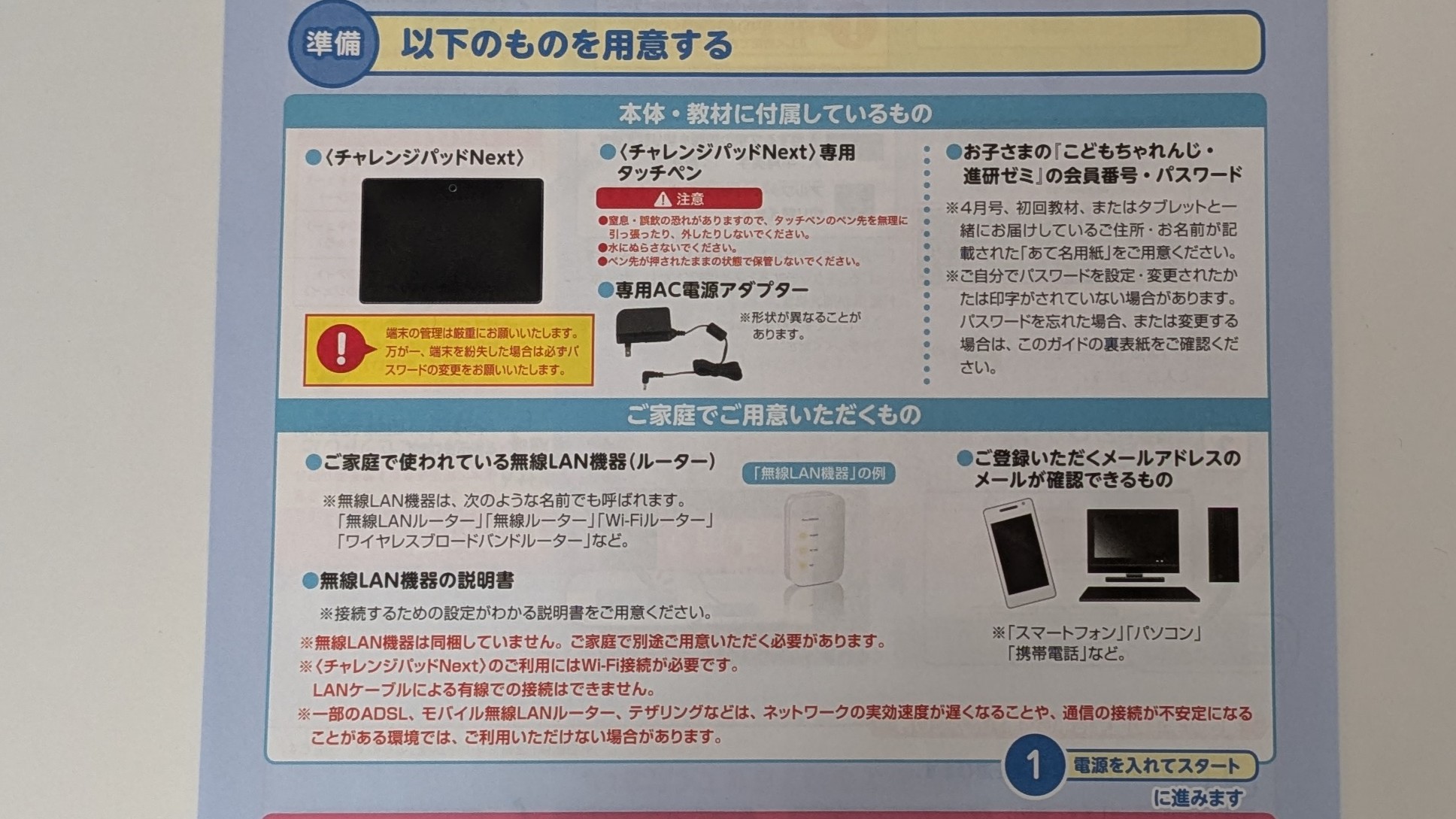
- チャレンジパッドNext
- 専用タッチペン
- 充電アダプタ
- Wi-Fiルーター
- 登録するためのメールアドレス
初期設定の手順をステップ形式で解説!
ここからは、初期設定の手順を簡単に紹介します。
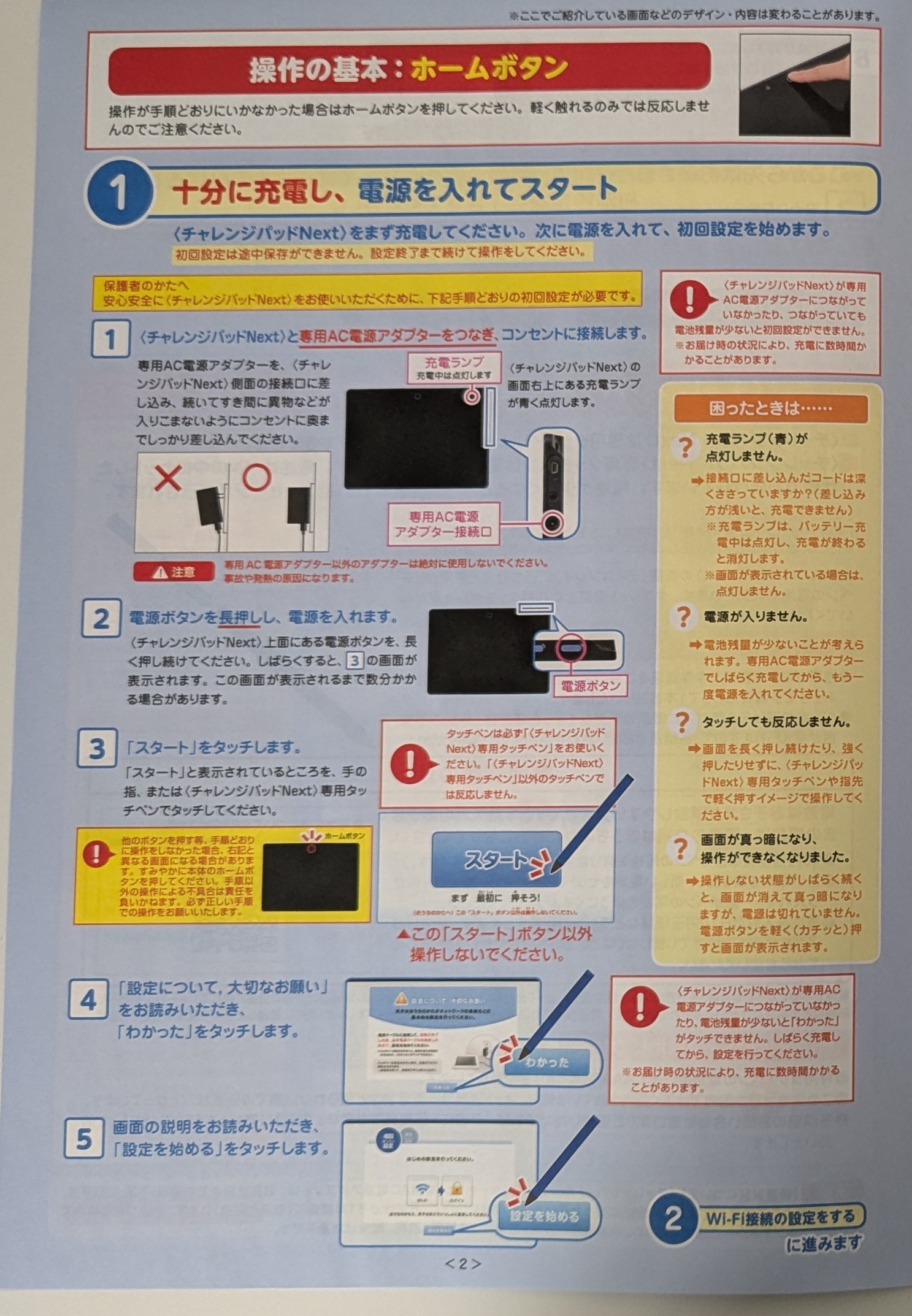
STEP1:充電して電源を入れる
チャレンジパッドNextを充電し、電源ボタンを長押しします。
画面の案内に沿って「スタート」「設定を始める」を選べばOKです。
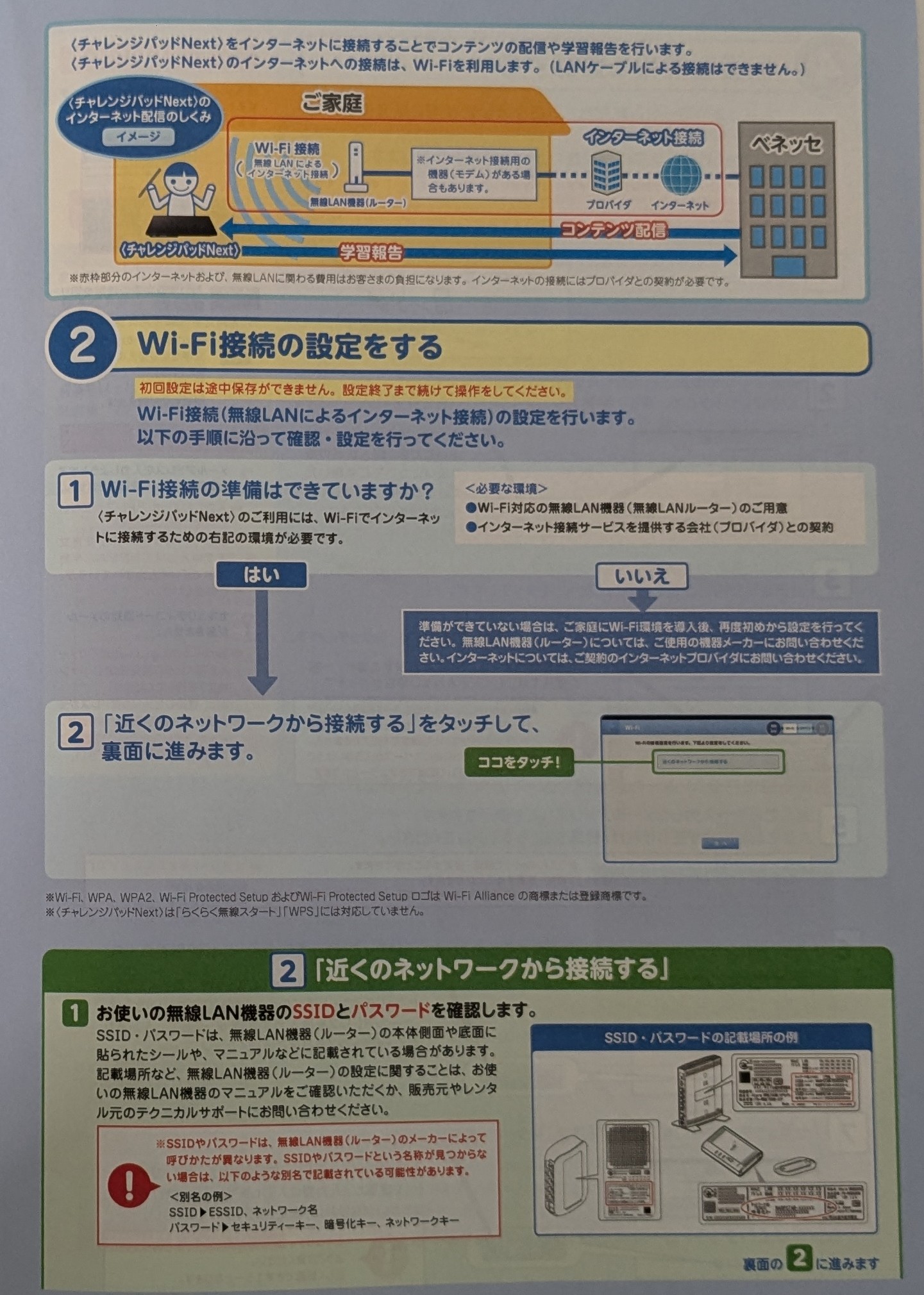
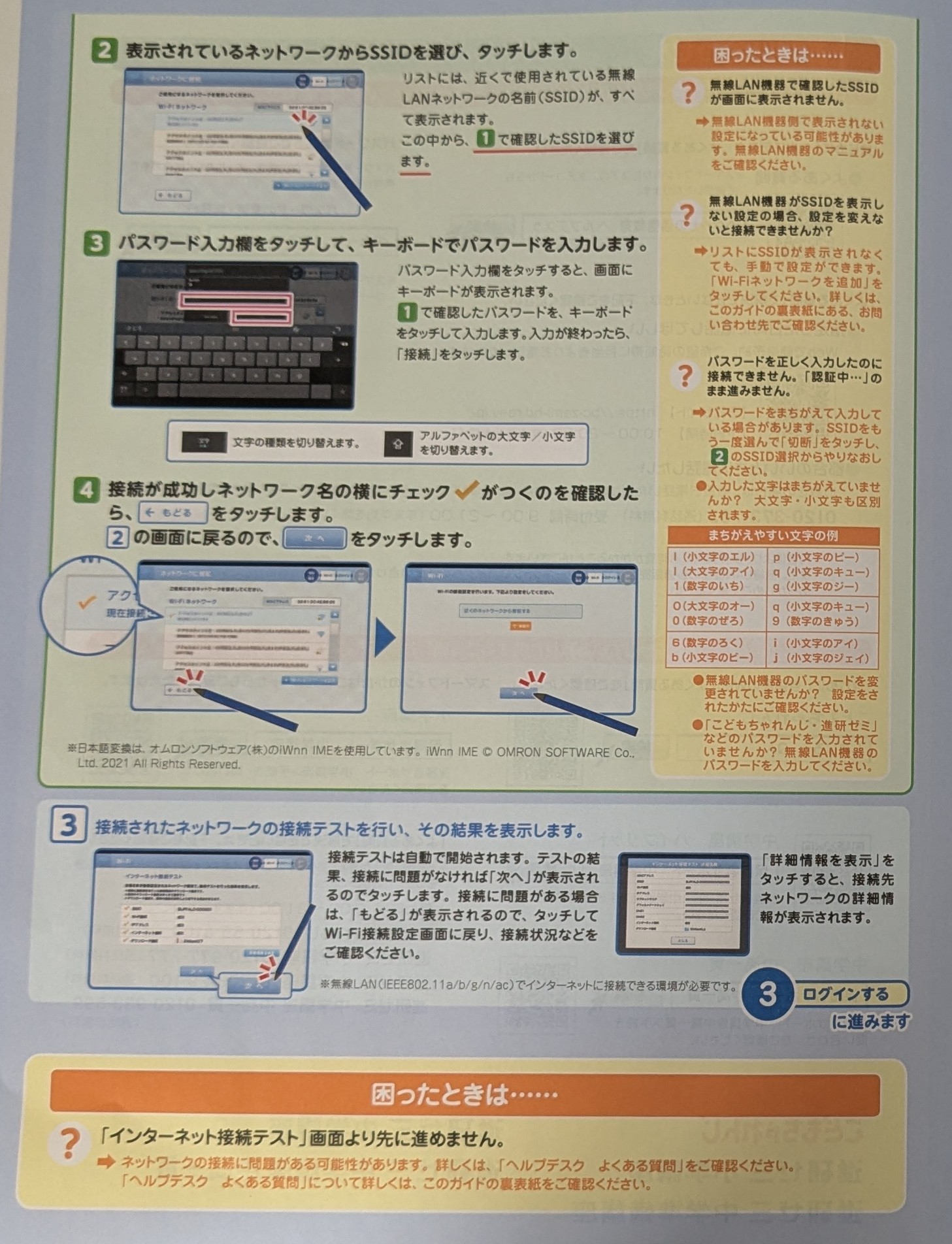
STEP2:Wi-Fiの設定をする
近くのネットワークから自宅のWi-Fiを選び、SSIDとパスワードを入力します。
✓マークが表示されれば接続完了です。
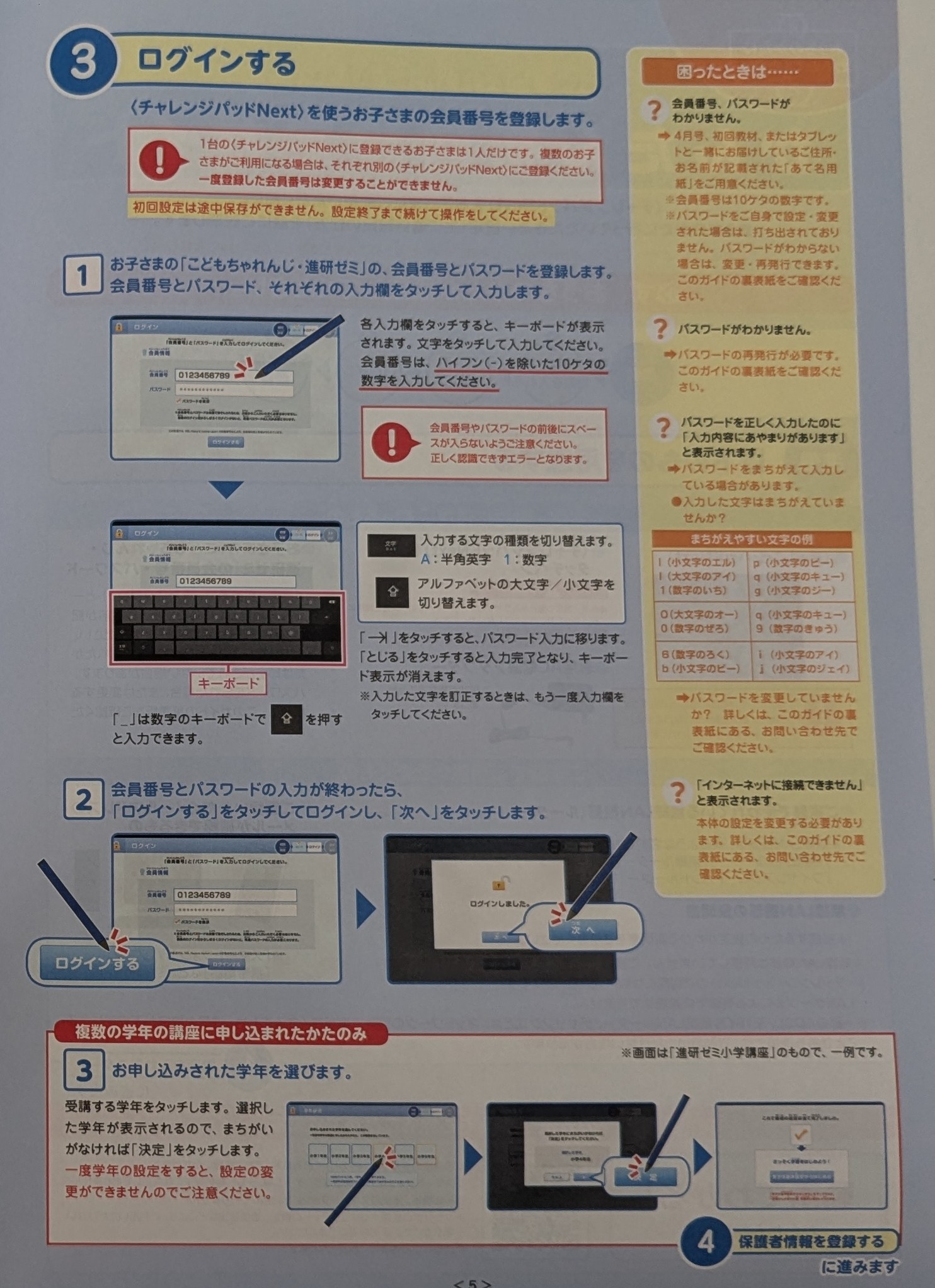
STEP3:ログインする(会員番号・パスワード)
会員番号とパスワードを入力してログインします。
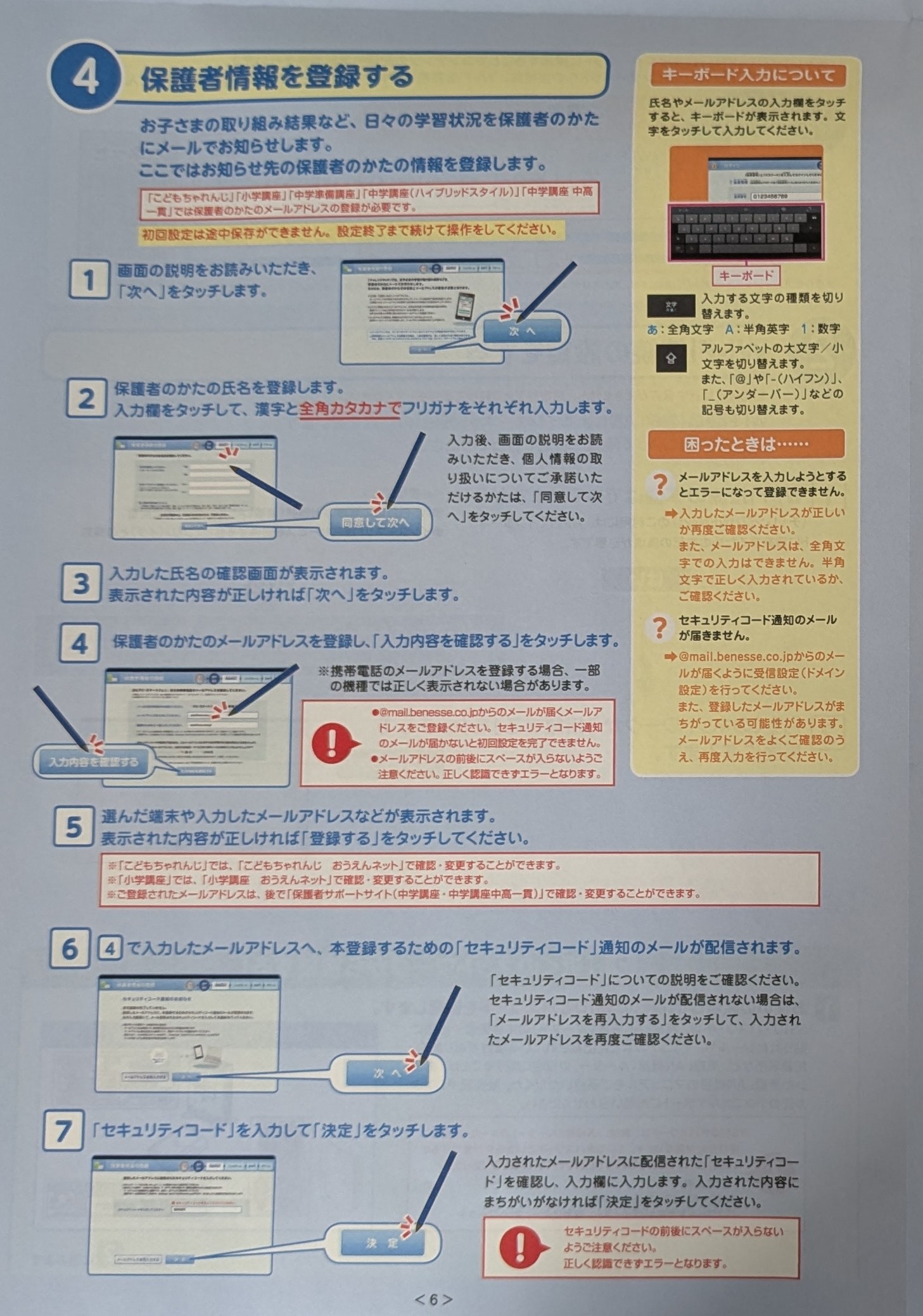
STEP4:保護者情報を登録する
保護者の氏名とメールアドレスを登録します。
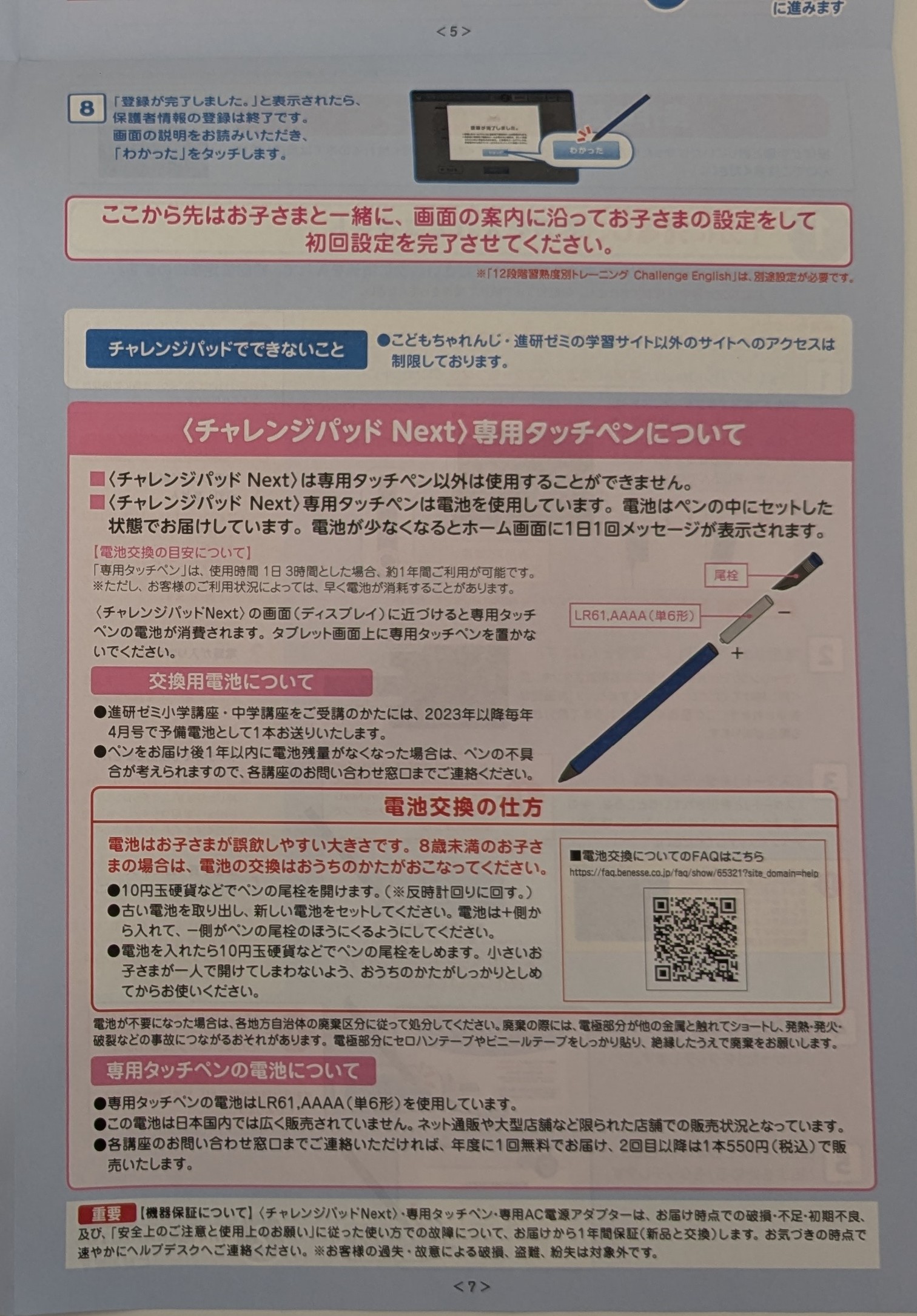
入力したメールアドレスに「セキュリティコード」が届くので、画面に入力すれば登録完了です。
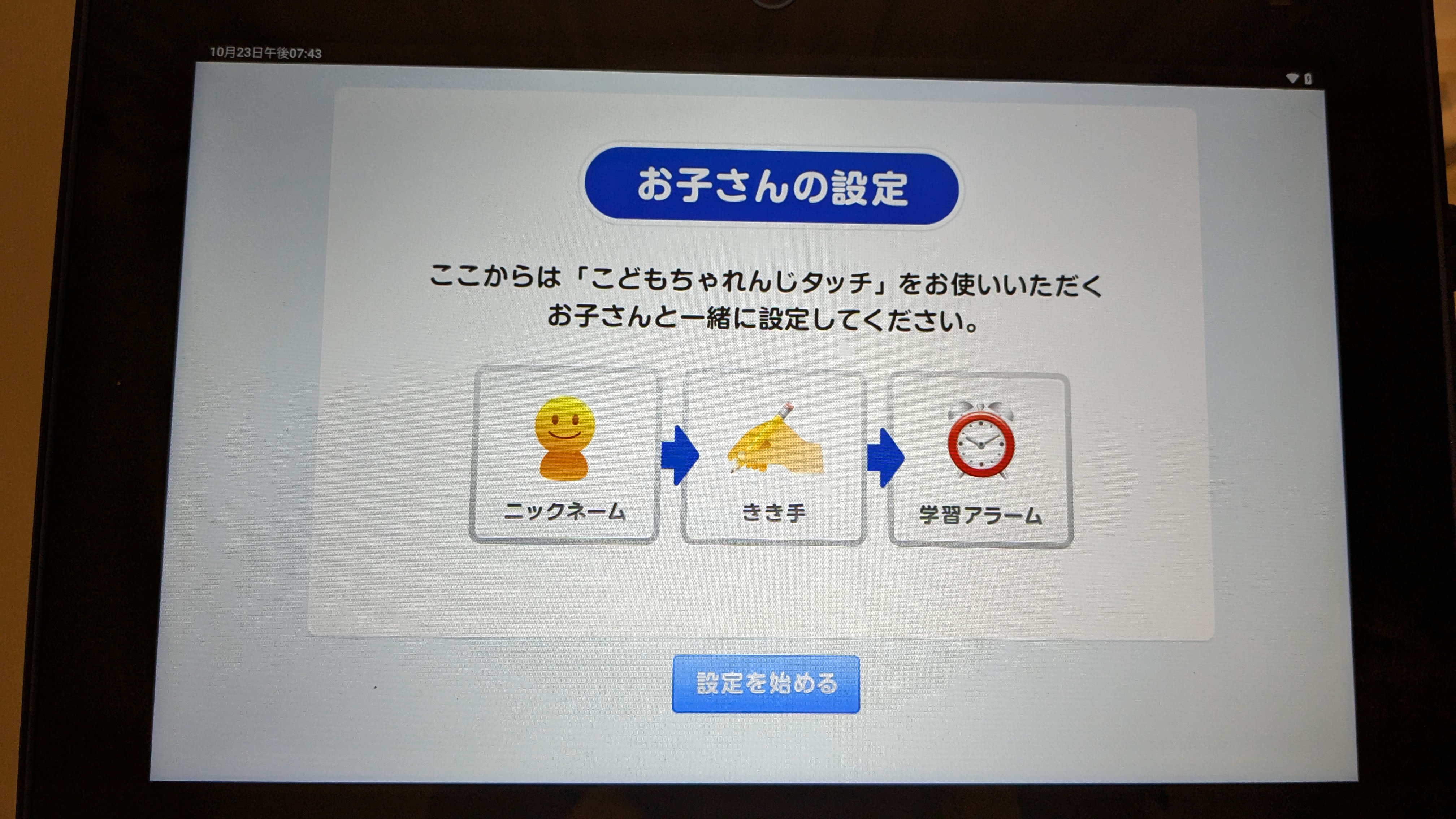
STEP5:子どもの設定(ニックネーム・利き手・アラーム)
お子さんのニックネーム、利き手、学習アラームを設定します。
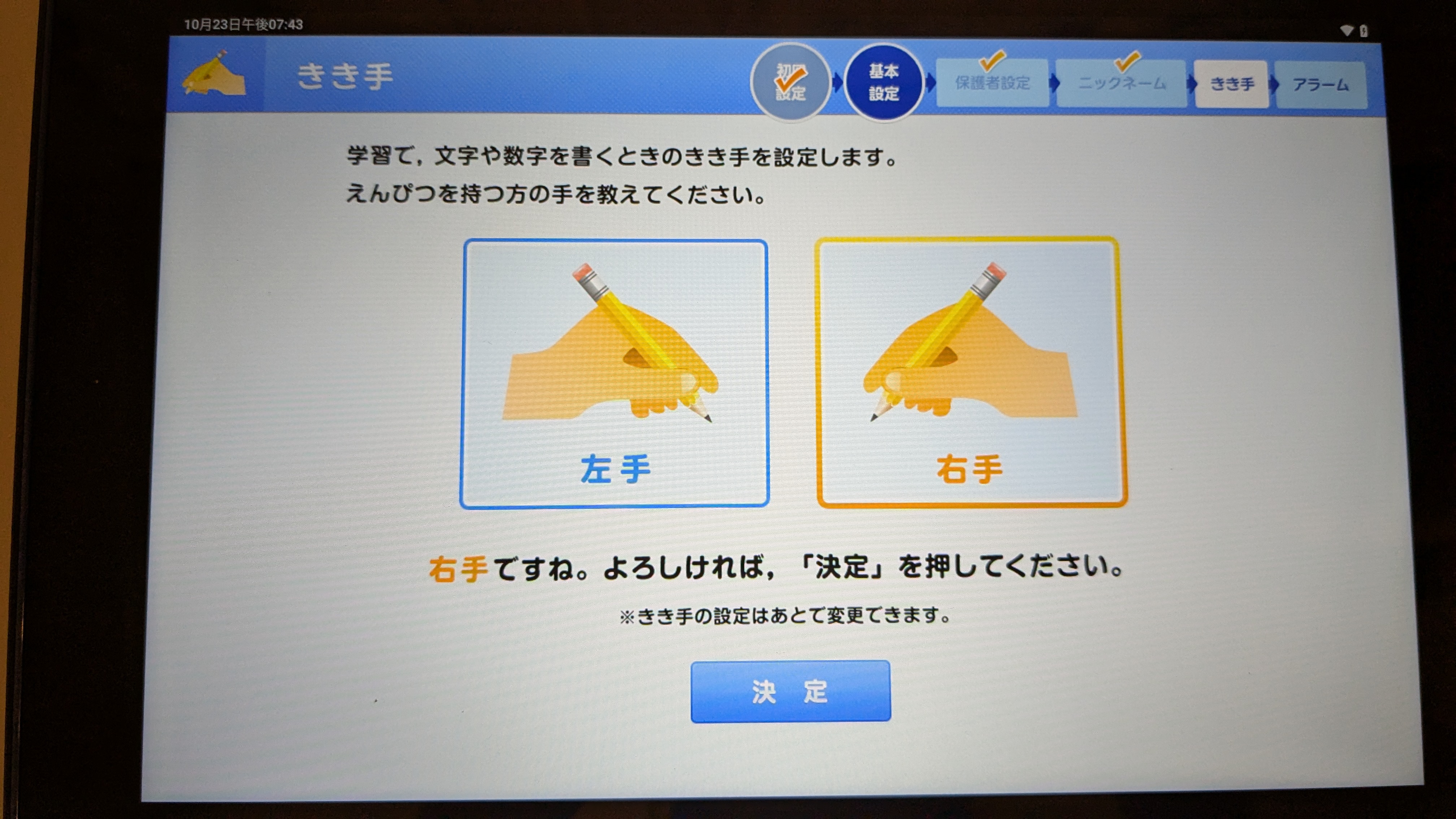
ニックネームを決めたら、お子さんの利き手を選びます。
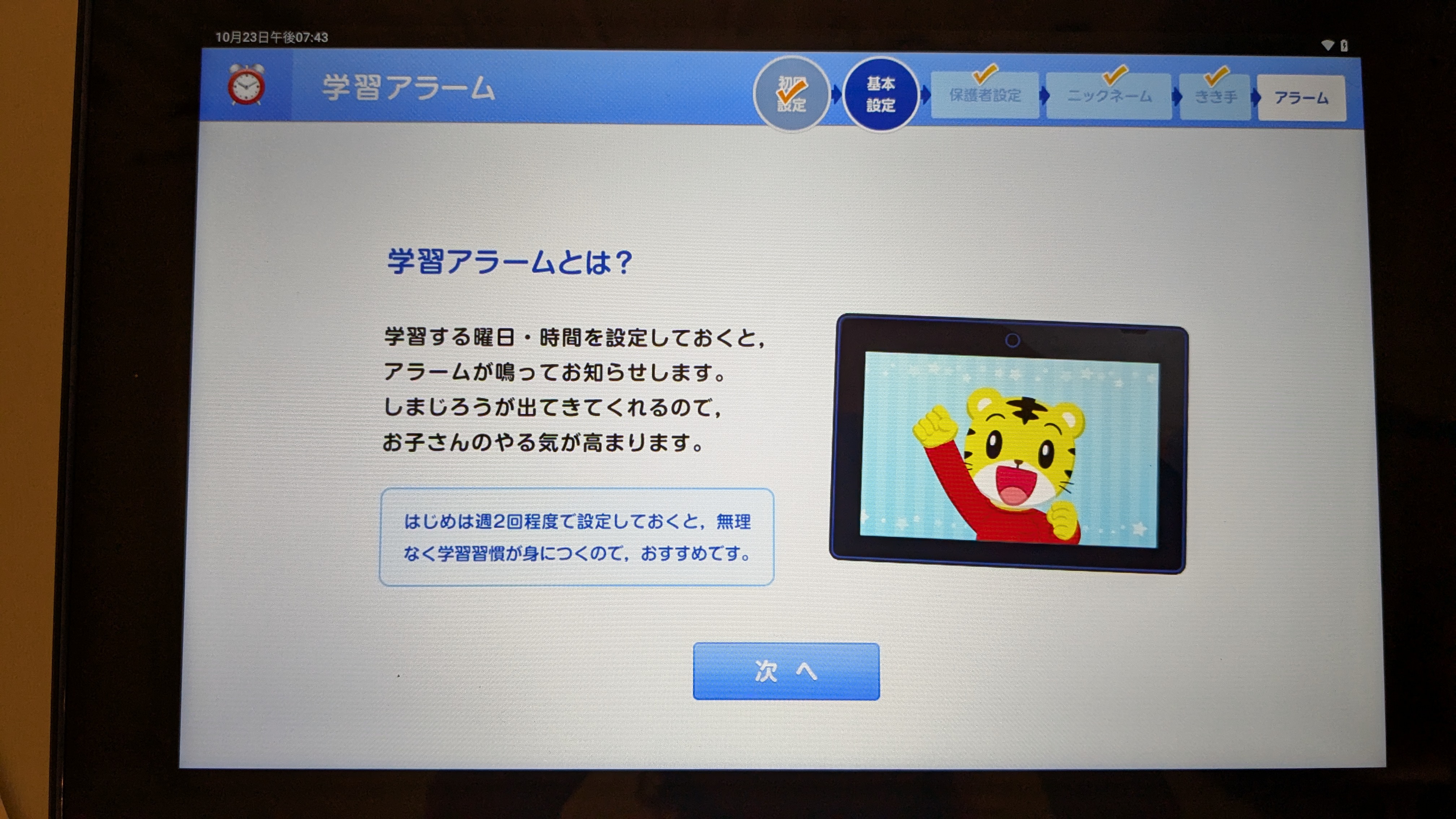
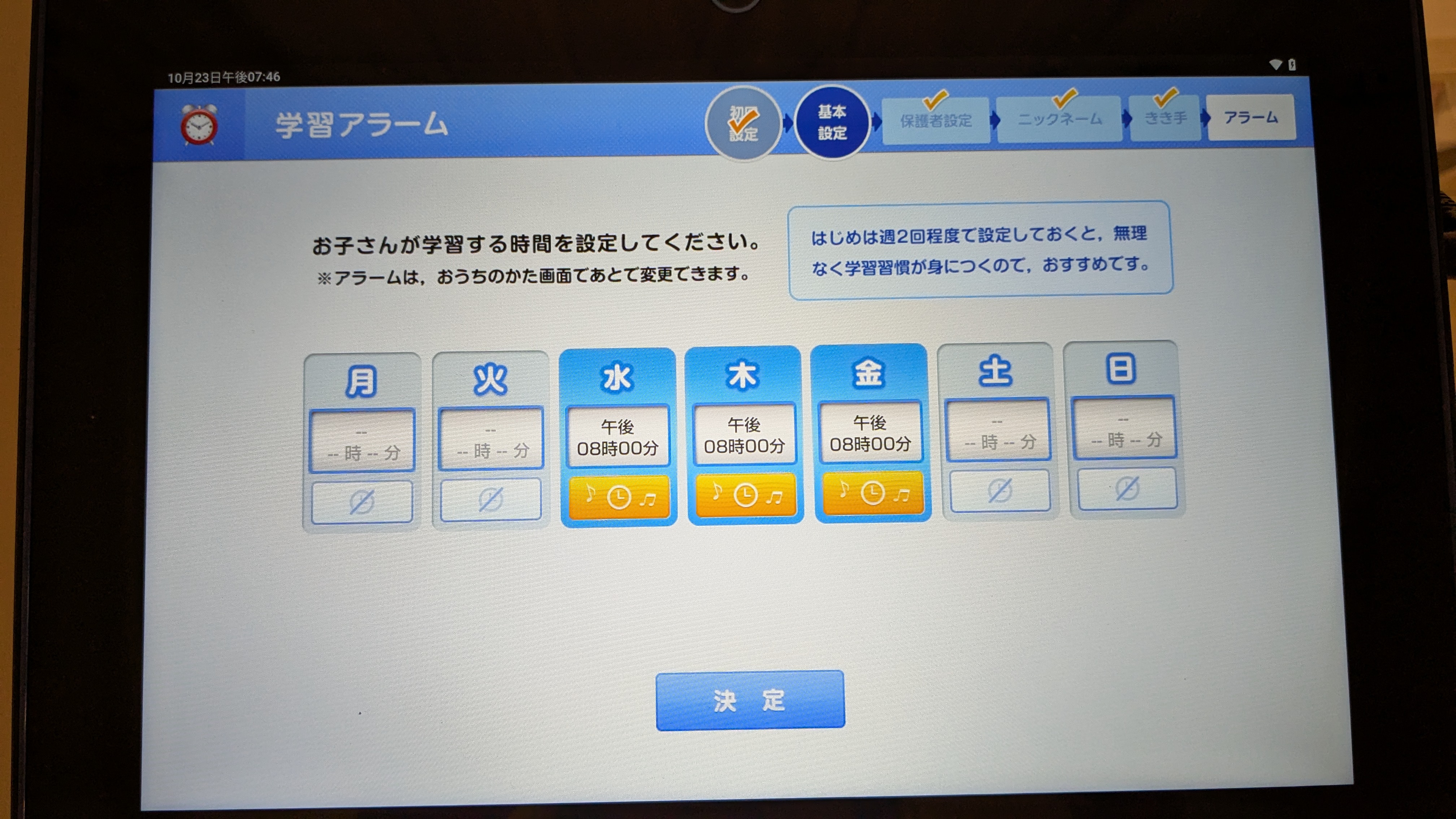
学習アラームを鳴らす曜日と時間を決めます。
我が家は最初は寝る前に設定しましたが、寝る前はあまりやらないので、今は朝にやっています。
 くらげ
くらげこのアラームを設定した時間になるとタブレットが起動してしまじろうが勉強の声掛けをしてくれます♪
ここまでで初期設定はすべて完了!
お疲れさまでした♪
初期設定が終わったらすぐに遊べる?
初期設定が終わったその日から遊ぶことはできます。
ただ、教材の本編レッスンは毎月25日に配信される仕組みで、申し込み時期によってはすぐに本編レッスンが始められない場合もあります。
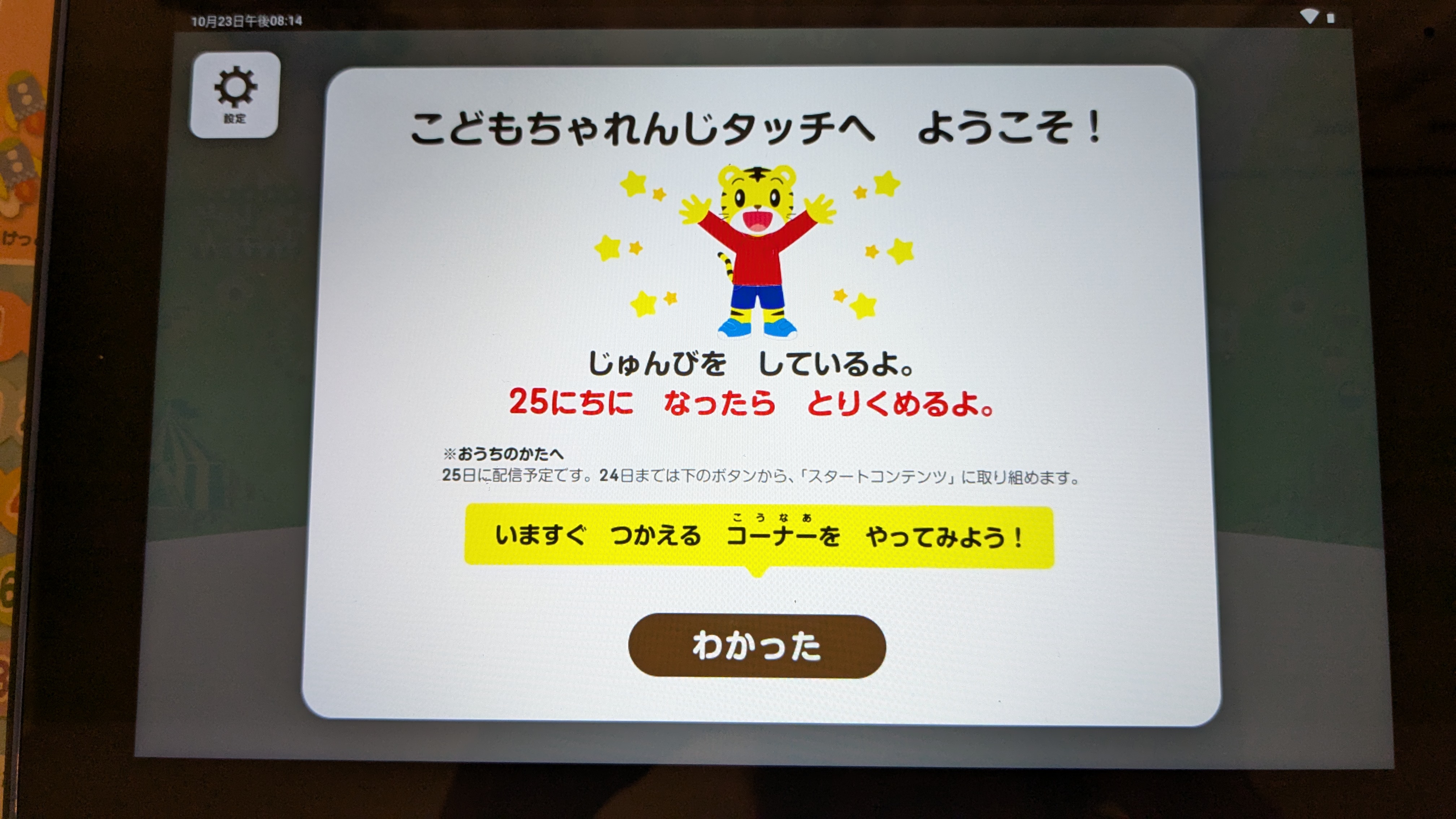
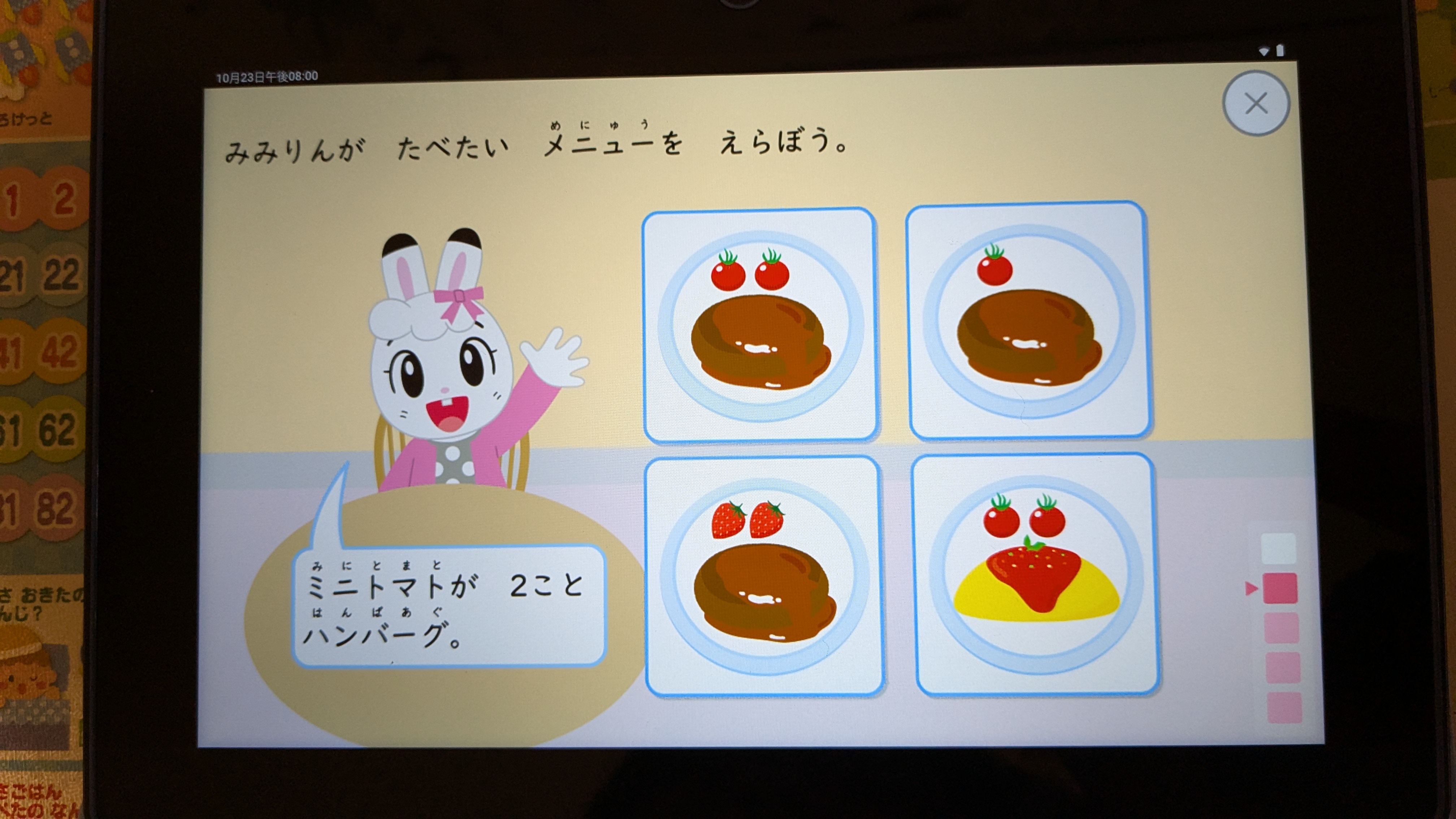
ですが、25日までは「お試しコーナー」が用意されているので、「せっかく初期設定ができたのに何もできない…」という心配はしなくて大丈夫です◎
 くらげ
くらげほっけはお試しコーナーでも十分楽しんでいました♪
Q&A
- 充電しなくても初期設定できる?
-
電池残量が少ないと初回設定ができません。充分に充電してからの設定をおすすめします。
- 一台のチャレンジパッドNextに複数の子どもの登録ができる?
-
チャレンジパッドNext一台につき登録できるお子さんは1人だけです。
複数のお子さんが利用される場合はそれぞれ別のチャレンジパッドNextに登録してください。 - パスワードがわからないときは?
-
パスワードがわからないときはメール、もしくはハガキで再発行の手続きができます。
- セキュリティコード通知のメールが届かない
-
@mail.benesse.co.jpからのメールが届くように受信設定(ドメイン設定)を行ってください。
まとめ
こどもちゃれんじ「じゃんぷタッチ」の初期設定は、とても簡単でした。
画面の案内どおりに進めるだけなので、約5分ほどで完了!
届いたその日に親子でスタートできるのも、じゃんぷタッチの魅力です♪
事前に必要なものを準備しておけば、機械が苦手な方でも5分ほどで設定が完了できるので、タブレット学習が初めての家庭でも迷わず始められます。
初回設定は途中保存ができないため、時間に余裕のあるタイミングで行うのがおすすめです◎
くらげ設定が不安で迷っている方も、ぜひ気軽に始めてみてくださいね。
\お得なキャンペーン中/
コメント